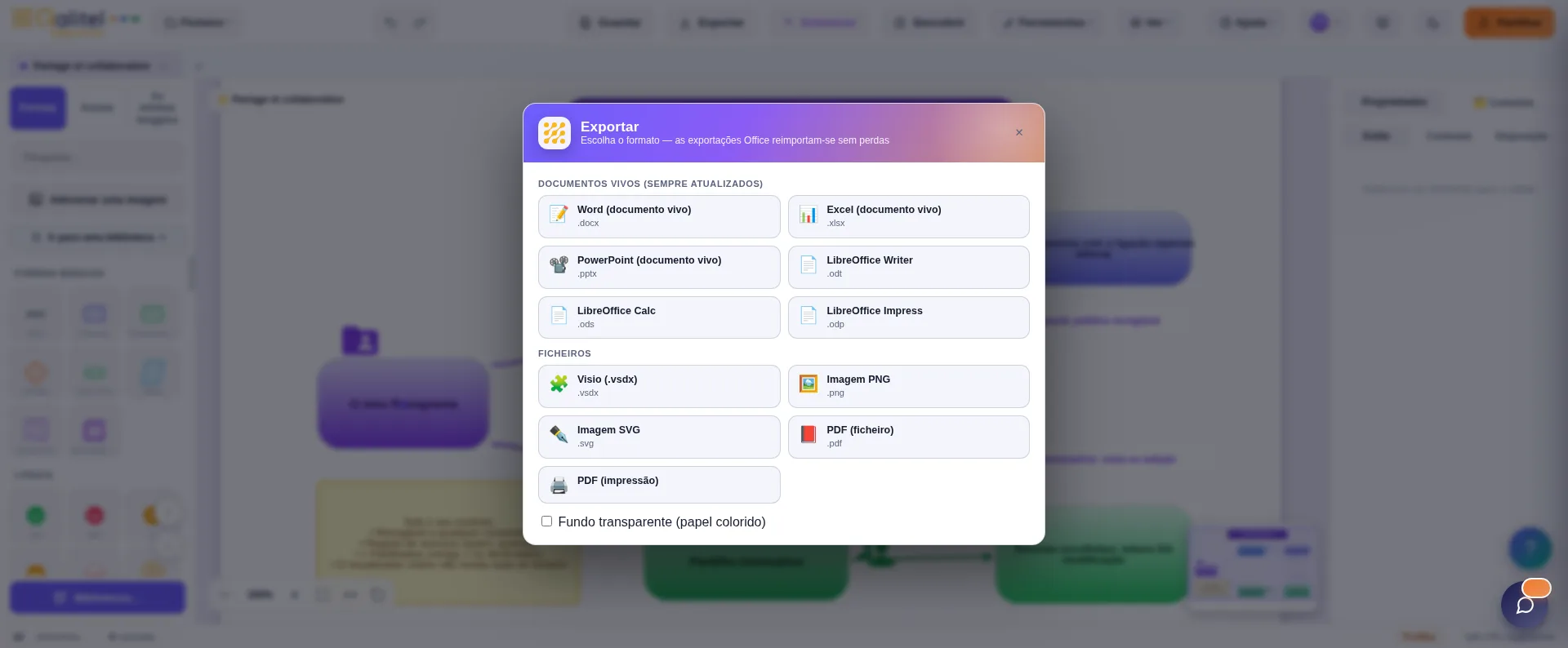
Exporte os seus fluxogramas para o Microsoft Office
Com o QALITEL logigramme ProAd Fullweb
Exportação para Word
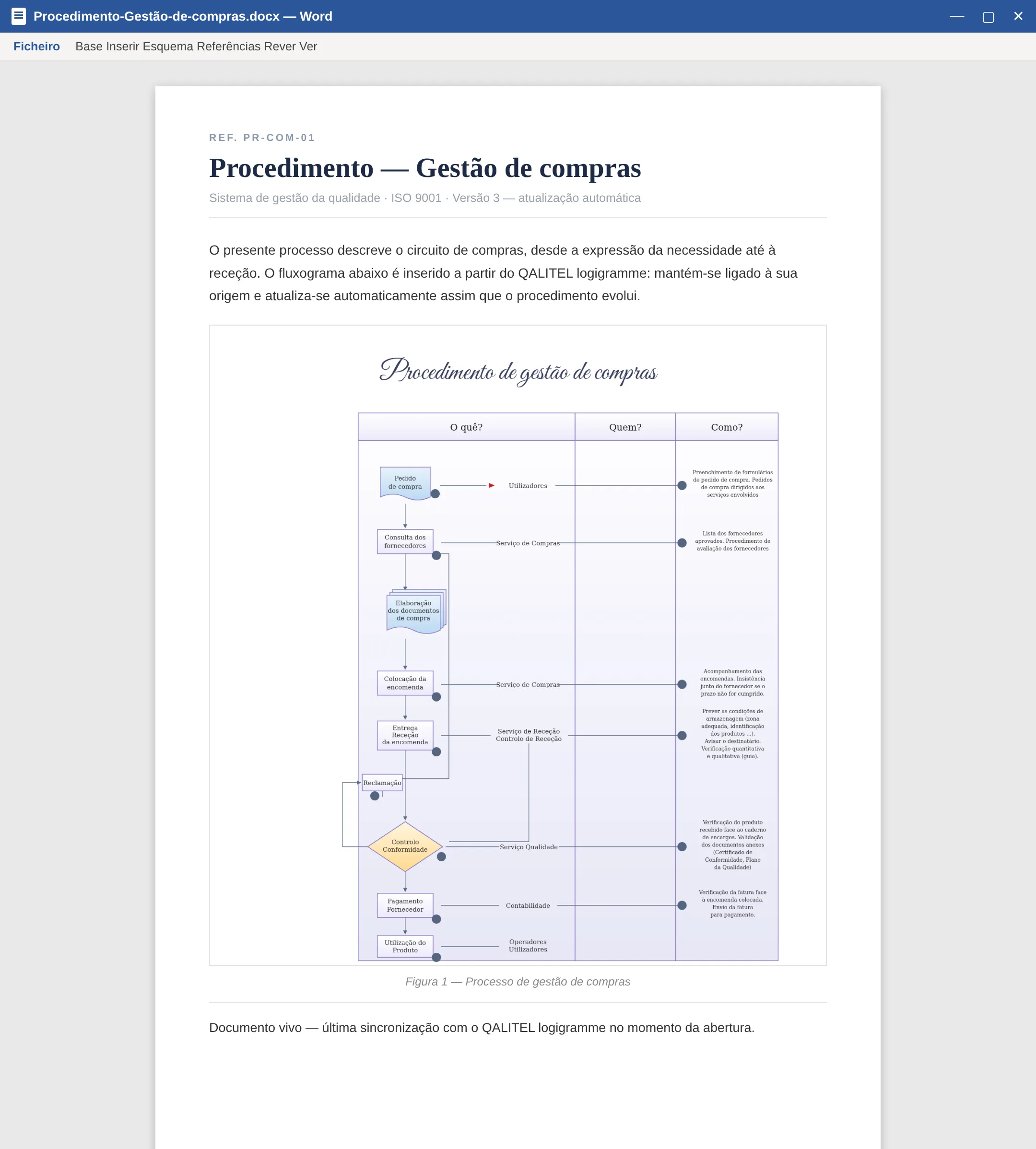
Exporte os seus fluxogramas e processos diretamente para o Microsoft Word. Atualização automática do seu documento Word assim que altera o seu fluxograma !
Exportação para Excel
Exporte os seus fluxogramas e processos diretamente para o Microsoft Excel. Atualização automática da sua folha Excel assim que altera o seu fluxograma !
Exportação para PowerPoint
Exporte os seus fluxogramas e processos diretamente para o Microsoft PowerPoint. Atualização automática da sua apresentação PowerPoint assim que altera o seu fluxograma !
Exportar um fluxograma para o Microsoft Office
Na sua versão ProAd, o QALITEL logigramme Fullweb permite-lhe exportar o seu fluxograma para um ficheiro Microsoft Office (Word, Excel, PowerPoint).
A cada ação de exportação, é gerado um ficheiro (.doc, .xlsx, etc., conforme o caso) com uma ligação dinâmica que aponta para o seu fluxograma online. Só terá de descarregar esse ficheiro Word, Excel ou PowerPoint para o seu computador.
É criada uma ligação dinâmica entre o seu documento Microsoft Office e o seu fluxograma. Assim, se editar o seu fluxograma online com o QALITEL logigramme (https://www.logigramme.io), assim que abrir o documento Microsoft Office anteriormente exportado, este atualizará automaticamente o(s) fluxograma(s) que contém !
Poderá editar o seu fluxograma indistintamente a partir de https://www.logigramme.io (Todas as cópias do seu documento Word serão atualizadas)
Ou a partir do seu documento Microsoft Office exportado e descarregado: para isso, poderá abrir diretamente o fluxograma integrado dinamicamente com o QALITEL logigramme premindo a tecla Ctrl do seu teclado e clicando com o botão esquerdo do rato (Ctrl + clique esquerdo).
Como terá editado o fluxograma de origem ou de referência, todas as cópias do seu documento Word serão atualizadas.
No seu documento Microsoft Office, poderá redimensionar este fluxograma com as alças de redimensionamento previstas para o efeito ou utilizando a janela de propriedades da imagem. Poderá personalizar este documento guardando-o com outro nome. Poderá selecionar o fluxograma, copiá-lo (Ctrl+C) e colá-lo (Ctrl+V) em qualquer outro documento Microsoft Office ou LibreOffice mantendo esta ligação dinâmica.
Exportação automática
Nada mais simples: escolha no ecrã de exportação o tipo de ficheiro para o qual pretende exportar e o QALITEL logigramme gera automaticamente o ficheiro (Word, Excel, etc.) que contém o seu fluxograma.
Veja o exemplo abaixo com o Word. Neste caso, o seu documento Microsoft Office contém apenas um fluxograma. Se pretender que o seu documento Microsoft Office contenha vários fluxogramas, isso é perfeitamente possível, como explicado a seguir.
Os nossos procedimentos abaixo explicam como inserir manualmente o seu fluxograma dinâmico no seu documento Microsoft Office, de forma a que este possa conter tantos fluxogramas diferentes quantos desejar.
O QALITEL logigramme e a suite Microsoft Office — exemplo com o Word
Este procedimento aplica-se aos softwares Microsoft Word, Microsoft Excel e Microsoft PowerPoint a partir da versão Office 2010 e decompõe-se em 4 etapas.
Cópia da ligação de partilha do seu fluxograma
No QALITEL logigramme, clique no ícone « Partilhar » para copiar a ligação de partilha do seu fluxograma, como mostrado na captura de ecrã abaixo.
Tenha o cuidado de copiar a ligação da 4.ª coluna (rubrica « Partilha em leitura »), correspondente à imagem .PNG do seu fluxograma — a única que pode ser integrada nos softwares Microsoft Office.
Abertura da janela de inserção de imagem
Depois de copiar a ligação de partilha para a área de transferência, abra a sua aplicação Microsoft Office e siga as etapas mostradas na captura de ecrã abaixo : clique no separador « Inserir » e depois no botão « Imagem ».
Colagem da ligação
Cole a ligação da área de transferência no campo « Nome do ficheiro » (teclas CTRL-V ou clique direito « Colar »).
Inserção da imagem
Clique na seta preta do botão « Inserir » para selecionar a opção « Ligar ao ficheiro ». Esta opção mantém a ligação entre o seu fluxograma e a imagem integrada na aplicação Office. Assim, se atualizar o seu fluxograma no QALITEL logigramme, este será automaticamente atualizado na próxima abertura do ficheiro Office.
Se selecionar no botão « Inserir » a opção « Inserir », a imagem do seu fluxograma será integrada, mas deixará de haver qualquer ligação com o fluxograma original. Quaisquer alterações posteriores efetuadas no QALITEL logigramme não serão refletidas. Se necessário, terá então de reinserir a imagem no seu documento Office.
Abertura do fluxograma a partir do documento Word
Anteriormente, vimos a integração do fluxograma no Word. É então possível configurar uma hiperligação na imagem para que o utilizador possa clicar e aceder automaticamente ao QALITEL logigramme em edição do fluxograma.
Para que o acesso em edição seja possível, o utilizador deve possuir uma versão ProAd do QALITEL logigramme e estar autenticado no software; caso contrário, ser-lhe-á pedido que introduza as suas credenciais. Para um utilizador sem a versão ProAd do QALITEL logigramme ou não autenticado, o fluxograma permanecerá em leitura.
O procedimento a seguir é o seguinte :
Cópia da ligação de partilha « Em edição » do seu fluxograma
Para isso, no QALITEL logigramme, clique no ícone « Partilhar » para copiar a ligação de partilha « Em edição » do seu fluxograma, como mostrado na captura de ecrã abaixo :
Criação da hiperligação no Word
Abra depois o Word e o seu documento para aceder ao seu fluxograma. Como mostrado na captura de ecrã abaixo, selecione a imagem clicando uma vez sobre ela e clique no separador « Inserir ». Clique no botão « Ligações » para aceder à janela de inserção de hiperligação. Cole então a ligação anteriormente copiada na linha « Endereço », confirme com o botão « OK » e guarde o seu documento.
Depois, ao abrir o seu documento Word, terá de premir a tecla « Ctrl » e clicar na imagem para abrir o fluxograma no QALITEL logigramme em edição (segundo as condições indicadas acima).
Mensagem de aviso durante a exportação do fluxograma
Consoante a configuração do seu navegador de Internet, é possível que, durante a exportação do seu fluxograma (para Word, por exemplo), lhe seja apresentada uma janela de aviso.
Clique então no botão « Permitir » para aceder ao Word e visualizar o seu documento. Não é aconselhável marcar a caixa proposta, pois é sempre útil ser avisado antes da apresentação de documentos provenientes da Internet, para autorizar apenas os documentos cuja origem valida.
Mensagem de aviso na abertura do documento Word
A abertura de um documento que recorre a uma página web — o que é o caso da integração de um fluxograma no Word (segundo os procedimentos descritos anteriormente) — é geralmente apresentada pelo Word em « Vista Protegida ». Dispõe então de uma faixa amarela com um botão « Ativar Edição » que lhe permite passar o documento do modo « Só de leitura » para o modo « Edição ».
Este comportamento do Word é configurável nas « Opções », mas, segundo o mesmo princípio do ponto anterior, é sempre preferível passar manualmente para o modo « Edição », pois isso permite-lhe validar a origem e a fiabilidade do documento.
Se, ainda assim, pretender alterar as « Opções », aceda ao menu « Ficheiro – Opções » do Word e, na rubrica « Centro de Confiança », clique no botão « Definições do Centro de Confiança… ».
Vídeo de demonstração no Word
Pronto para exportar o seu primeiro fluxograma ?
A exportação para Microsoft Office e LibreOffice faz parte da edição ProAd, disponível para compra ou aluguer mensal.