Funkcja ProAd

Eksportuj schematy blokowe do Microsoft Office

Z QALITEL logigramme ProAd Fullweb

Eksport do Word

Eksportują Państwo schematy blokowe i procesy bezpośrednio do Microsoft Word. Automatyczna aktualizacja dokumentu Word po każdej zmianie schematu blokowego !

Eksport do Excel

Eksportują Państwo schematy blokowe i procesy bezpośrednio do Microsoft Excel. Automatyczna aktualizacja arkusza Excel po każdej zmianie schematu blokowego !

Eksport do PowerPoint

Eksportują Państwo schematy blokowe i procesy bezpośrednio do Microsoft PowerPoint. Automatyczna aktualizacja prezentacji PowerPoint po każdej zmianie schematu blokowego !

Eksport schematu blokowego do Microsoft Office

W wersji ProAd QALITEL logigramme Fullweb pozwala eksportować schemat blokowy do pliku Microsoft Office (Word, Excel, PowerPoint).

Przy każdym eksporcie generowany jest plik (.doc, .xlsx itd. w zależności od przypadku) z dynamicznym łączem wskazującym na Państwa schemat blokowy online. Pozostaje tylko pobrać ten plik Word, Excel lub PowerPoint na komputer.

Między dokumentem Microsoft Office a schematem blokowym tworzone jest dynamiczne łącze. Jeśli więc zmodyfikują Państwo schemat blokowy online w QALITEL logigramme (https://www.logigramme.io), przy następnym otwarciu wyeksportowanego wcześniej dokumentu Microsoft Office zawarte w nim schematy blokowe zaktualizują się automatycznie !

Schemat blokowy można modyfikować zarówno z poziomu https://www.logigramme.io (Wszystkie kopie dokumentu Word zostaną zaktualizowane)

Jak i z poziomu wyeksportowanego i pobranego dokumentu Microsoft Office: wystarczy otworzyć dynamicznie osadzony schemat blokowy w QALITEL logigramme, przytrzymując klawisz Ctrl i klikając lewym przyciskiem myszy (Ctrl + kliknięcie lewym przyciskiem).

Ponieważ zmodyfikowali Państwo schemat źródłowy (referencyjny), wszystkie kopie dokumentu Word zostaną zaktualizowane.

W dokumencie Microsoft Office można zmienić rozmiar schematu blokowego za pomocą przewidzianych do tego uchwytów lub okna właściwości obrazu. Dokument można spersonalizować, zapisując go pod inną nazwą. Można zaznaczyć schemat blokowy, skopiować go (Ctrl+C) i wkleić (Ctrl+V) do dowolnego innego dokumentu Microsoft Office lub LibreOffice, zachowując dynamiczne łącze.

Eksport automatyczny

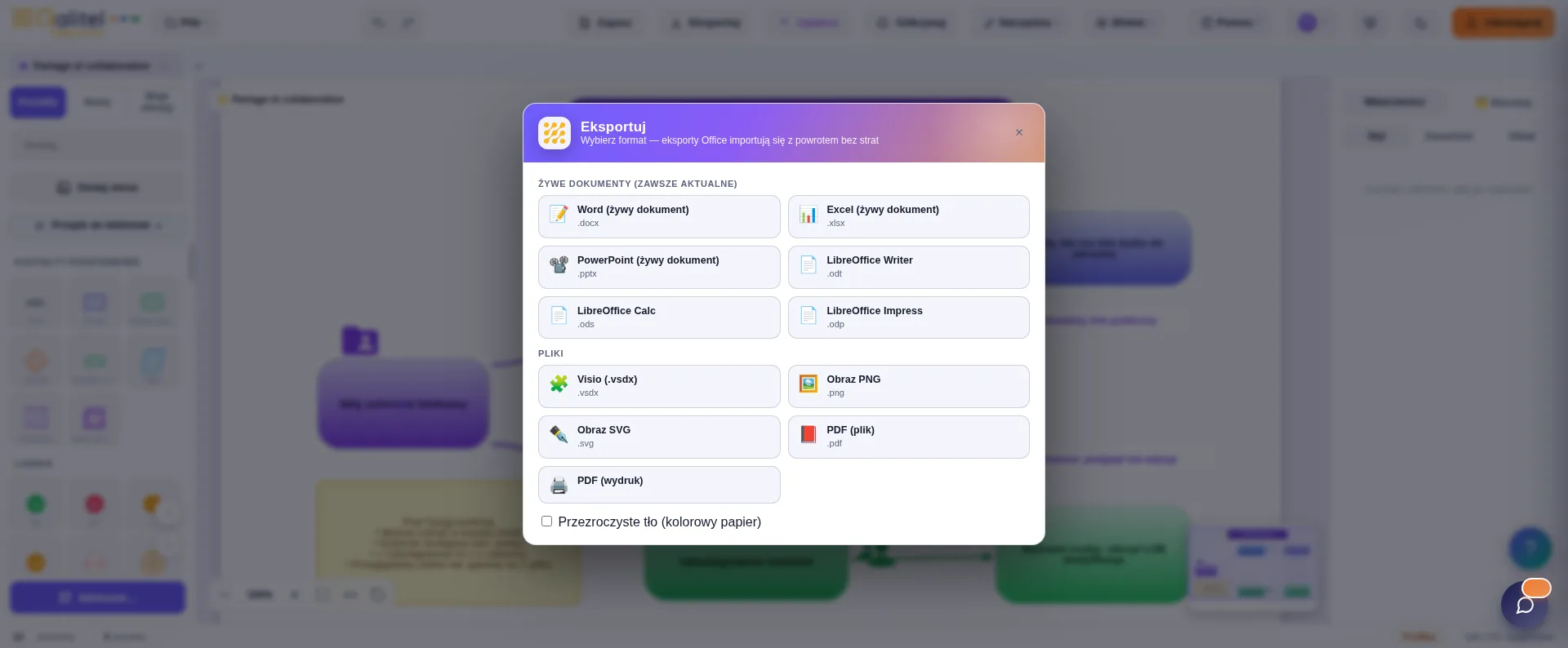
Nic prostszego: na ekranie eksportu wybierają Państwo typ pliku, do którego chcą eksportować, a QALITEL logigramme automatycznie generuje plik (Word, Excel itd.) zawierający schemat blokowy.

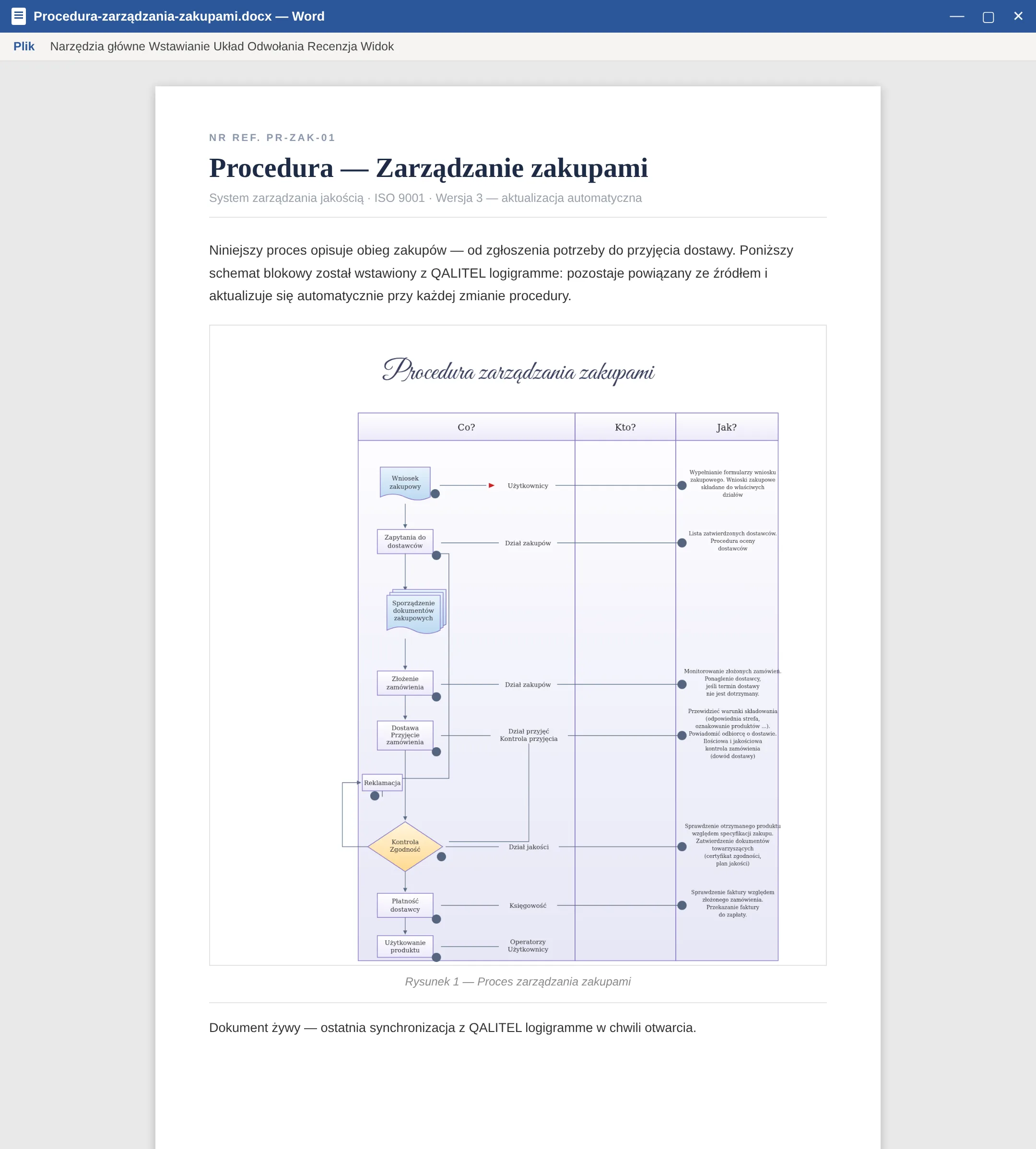
Zobacz przykład poniżej z programem Word. W tym przypadku dokument Microsoft Office zawiera tylko jeden schemat blokowy. Jeśli chcą Państwo, aby dokument Microsoft Office zawierał kilka schematów blokowych, jest to całkowicie możliwe, jak wyjaśniono poniżej.

Ekran eksportu schematu blokowego do Word, Excel, PowerPoint, PDF, LibreOffice, PNG, SVG
Przykład schematu blokowego wyeksportowanego do dokumentu Word

Poniższe procedury wyjaśniają, jak ręcznie wstawić dynamiczny schemat blokowy do dokumentu Microsoft Office, tak aby mógł on zawierać dowolną liczbę różnych schematów.

QALITEL logigramme i pakiet biurowy Microsoft Office — przykład z programem Word

Ta procedura dotyczy programów Microsoft Word, Microsoft Excel i Microsoft PowerPoint od wersji Office 2010 i składa się z 4 kroków.

1

Kopiowanie linku udostępniania schematu blokowego

W QALITEL logigramme proszę kliknąć ikonę „Udostępnij”, aby skopiować link udostępniania schematu blokowego, jak pokazano na zrzucie ekranu poniżej.

Kopiowanie linku udostępniania schematu blokowego

Proszę pamiętać, aby skopiować link z 4. kolumny (rubryka „Udostępnianie tylko do odczytu”) odpowiadający obrazowi .PNG schematu blokowego — tylko on może być osadzony w programach Microsoft Office.

2

Otwieranie okna wstawiania obrazu

Po skopiowaniu linku udostępniania do schowka proszę otworzyć aplikację Microsoft Office i wykonać kolejne kroki pokazane na zrzucie ekranu poniżej: kliknąć kartę „Wstawianie”, a następnie przycisk „Obraz”.

Otwieranie okna wstawiania obrazu w Microsoft Office
3

Wklejanie linku

Proszę wkleić link ze schowka w polu „Nazwa pliku” (klawisze CTRL-V lub prawy przycisk myszy „Wklej”).

4

Wstawianie obrazu

Proszę kliknąć czarną strzałkę przycisku „Wstaw” i wybrać opcję „Połącz z plikiem”. Ta opcja zachowuje łącze między schematem blokowym a obrazem osadzonym w aplikacji Office. Jeśli więc schemat blokowy będzie rozwijany w QALITEL logigramme, zostanie on automatycznie zaktualizowany przy następnym otwarciu pliku Office.

Wstawianie obrazu z opcją Połącz z plikiem

Jeśli w przycisku „Wstaw” wybiorą Państwo opcję „Wstaw”, obraz schematu blokowego zostanie osadzony, ale bez żadnego łącza z oryginalnym schematem. Późniejsze zmiany wprowadzone w QALITEL logigramme nie będą uwzględniane. W razie potrzeby trzeba będzie ponownie wstawić obraz do dokumentu Office.

Otwieranie schematu blokowego z dokumentu Word

Wcześniej pokazaliśmy osadzanie schematu blokowego w Wordzie. Można następnie ustawić hiperłącze na obrazie, aby użytkownik mógł kliknąć i automatycznie przejść do edycji schematu blokowego w QALITEL logigramme.

Aby dostęp do edycji był możliwy, użytkownik musi posiadać wersję ProAd QALITEL logigramme i być zalogowany w programie; w przeciwnym razie zostanie poproszony o podanie danych logowania. Dla użytkownika bez wersji ProAd lub niezalogowanego schemat blokowy pozostanie tylko do odczytu.

Procedura jest następująca:

1

Kopiowanie linku udostępniania „Do edycji” schematu blokowego

W tym celu w QALITEL logigramme proszę kliknąć ikonę „Udostępnij”, aby skopiować link udostępniania „Do edycji” schematu blokowego, jak pokazano na zrzucie ekranu poniżej:

Kopiowanie linku udostępniania do edycji
2

Tworzenie hiperłącza w Wordzie

Następnie proszę otworzyć Word i swój dokument, aby przejść do schematu blokowego. Jak pokazano na zrzucie ekranu poniżej, proszę zaznaczyć obraz jednym kliknięciem, a następnie kliknąć kartę „Wstawianie”. Proszę kliknąć przycisk „Łącza”, aby otworzyć okno wstawiania hiperłącza. Proszę wkleić skopiowany wcześniej link w wierszu „Adres”, zatwierdzić przyciskiem „OK” i zapisać dokument.

Tworzenie hiperłącza w Wordzie

Następnie przy otwieraniu dokumentu Word należy przytrzymać klawisz „Ctrl” i kliknąć obraz, aby otworzyć schemat blokowy w QALITEL logigramme w trybie edycji (zgodnie z warunkami opisanymi powyżej).

Komunikat ostrzegawczy przy eksporcie schematu blokowego

W zależności od ustawień przeglądarki internetowej możliwe, że przy eksporcie schematu blokowego (np. do Worda) pojawi się okno ostrzegawcze.

Okno ostrzegawcze przy eksporcie

Proszę wtedy kliknąć przycisk „Zezwól”, aby przejść do Worda i wyświetlić dokument. Nie zaleca się zaznaczania proponowanego pola wyboru, ponieważ zawsze warto być ostrzeżonym przed wyświetleniem dokumentu pochodzącego z internetu, aby zezwalać tylko na dokumenty o zweryfikowanym pochodzeniu.

Komunikat ostrzegawczy przy otwieraniu dokumentu Word

Otwieranie dokumentu odwołującego się do strony internetowej — co ma miejsce przy osadzeniu schematu blokowego w Wordzie (zgodnie z opisanymi procedurami) — jest zazwyczaj wyświetlane przez Word w „Widoku chronionym”. Pojawia się wtedy żółty pasek z przyciskiem „Włącz edytowanie”, pozwalającym przełączyć dokument z trybu „Tylko do odczytu” na tryb „Edycja”.

Widok chroniony i pasek Włącz edytowanie w Wordzie

To zachowanie Worda można skonfigurować w „Opcjach”, ale — zgodnie z tą samą zasadą co w poprzednim punkcie — zawsze lepiej przełączać się ręcznie w tryb „Edycja”, ponieważ daje to możliwość zweryfikowania pochodzenia i wiarygodności dokumentu.

Jeśli mimo to chcą Państwo zmienić „Opcje”, proszę przejść do menu „Plik – Opcje” w Wordzie, a następnie w sekcji „Centrum zaufania” kliknąć przycisk „Ustawienia Centrum zaufania…”.

Opcje Centrum zaufania w Wordzie
Demonstracja

Film demonstracyjny w Wordzie

Gotowi na eksport pierwszego schematu blokowego ?

Eksport do Microsoft Office i LibreOffice jest częścią edycji ProAd, dostępnej w formie zakupu lub abonamentu miesięcznego.