ProAd-Funktion

Exportieren Sie Ihre Flussdiagramme nach Microsoft Office

Mit QALITEL logigramme ProAd Fullweb

Word-Export

Exportieren Sie Ihre Flussdiagramme und Prozesse direkt nach Microsoft Word. Automatische Aktualisierung Ihres Word-Dokuments, sobald Sie Ihr Flussdiagramm ändern !

Excel-Export

Exportieren Sie Ihre Flussdiagramme und Prozesse direkt nach Microsoft Excel. Automatische Aktualisierung Ihres Excel-Blatts, sobald Sie Ihr Flussdiagramm ändern !

PowerPoint-Export

Exportieren Sie Ihre Flussdiagramme und Prozesse direkt nach Microsoft PowerPoint. Automatische Aktualisierung Ihrer PowerPoint-Präsentation, sobald Sie Ihr Flussdiagramm ändern !

Ein Flussdiagramm nach Microsoft Office exportieren

In der ProAd-Version ermöglicht Ihnen QALITEL logigramme Fullweb, Ihr Flussdiagramm in eine Microsoft-Office-Datei (Word, Excel, PowerPoint) zu exportieren.

Bei jedem Export wird eine Datei (.doc, .xlsx usw. je nach Fall) mit einer dynamischen Verknüpfung zu Ihrem Online-Flussdiagramm erzeugt. Sie müssen diese Word-, Excel- oder PowerPoint-Datei nur noch auf Ihren Computer herunterladen.

Zwischen Ihrem Microsoft-Office-Dokument und Ihrem Flussdiagramm wird eine dynamische Verknüpfung erstellt. Wenn Sie also Ihr Flussdiagramm online mit QALITEL logigramme bearbeiten (https://www.logigramme.io), wird Ihr zuvor exportiertes Microsoft-Office-Dokument beim nächsten Öffnen automatisch das oder die enthaltenen Flussdiagramme aktualisieren !

Sie können Ihr Flussdiagramm wahlweise bearbeiten, ausgehend von https://www.logigramme.io (Alle Kopien Ihres Word-Dokuments werden aktualisiert)

Oder aus Ihrem exportierten und heruntergeladenen Microsoft-Office-Dokument: Dazu können Sie das dynamisch eingebundene Flussdiagramm direkt in QALITEL logigramme öffnen, indem Sie die Strg-Taste gedrückt halten und mit der linken Maustaste klicken (Strg + Linksklick).

Da Sie das Quell- bzw. Referenz-Flussdiagramm geändert haben, werden alle Kopien Ihres Word-Dokuments aktualisiert.

In Ihrem Microsoft-Office-Dokument können Sie dieses Flussdiagramm mit den dafür vorgesehenen Ziehpunkten oder über das Eigenschaftenfenster des Bildes in der Größe anpassen. Sie können das Dokument personalisieren, indem Sie es unter einem anderen Namen speichern. Sie können das Flussdiagramm auswählen, kopieren (Strg+C) und in jedes andere Microsoft-Office- oder LibreOffice-Dokument einfügen (Strg+V), wobei die dynamische Verknüpfung erhalten bleibt.

Automatischer Export

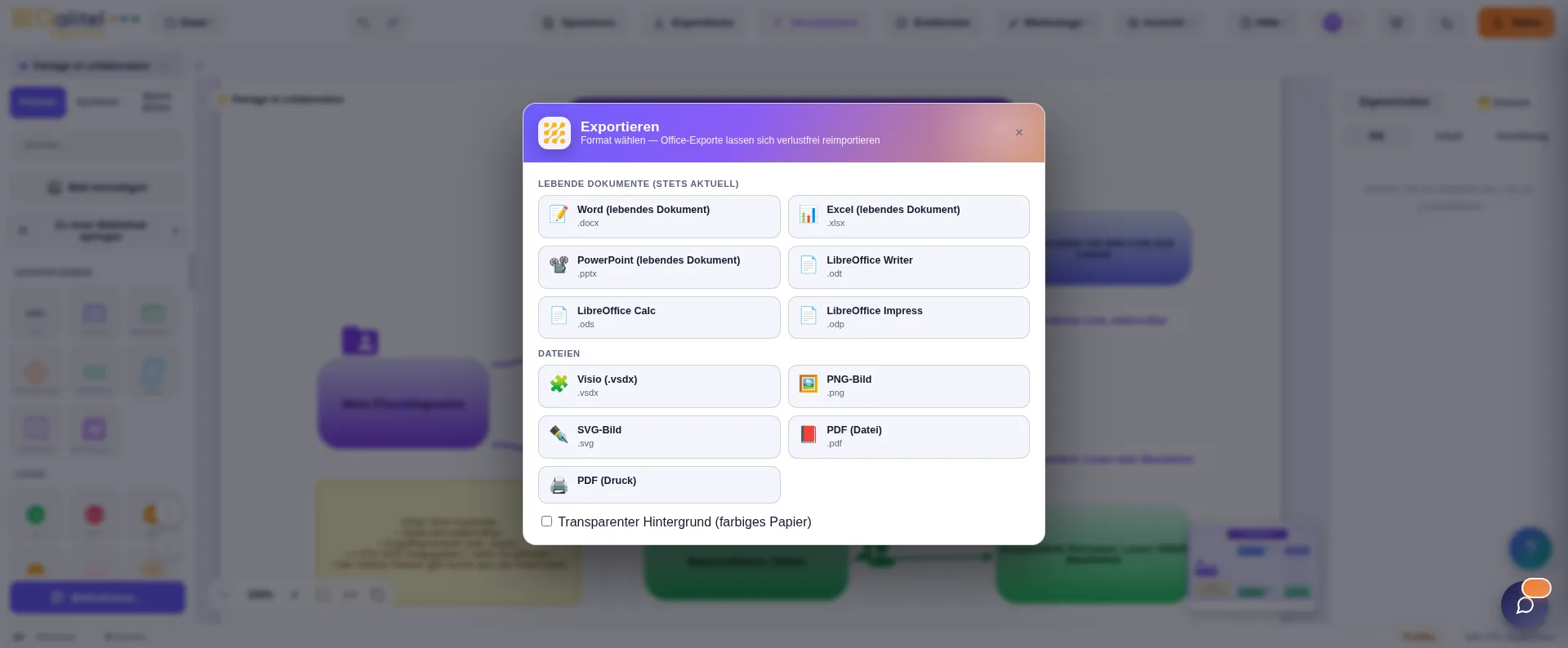
Nichts ist einfacher: Wählen Sie im Exportbildschirm den Dateityp, in den Sie exportieren möchten, und QALITEL logigramme erzeugt automatisch die Datei (Word, Excel usw.) mit Ihrem Flussdiagramm.

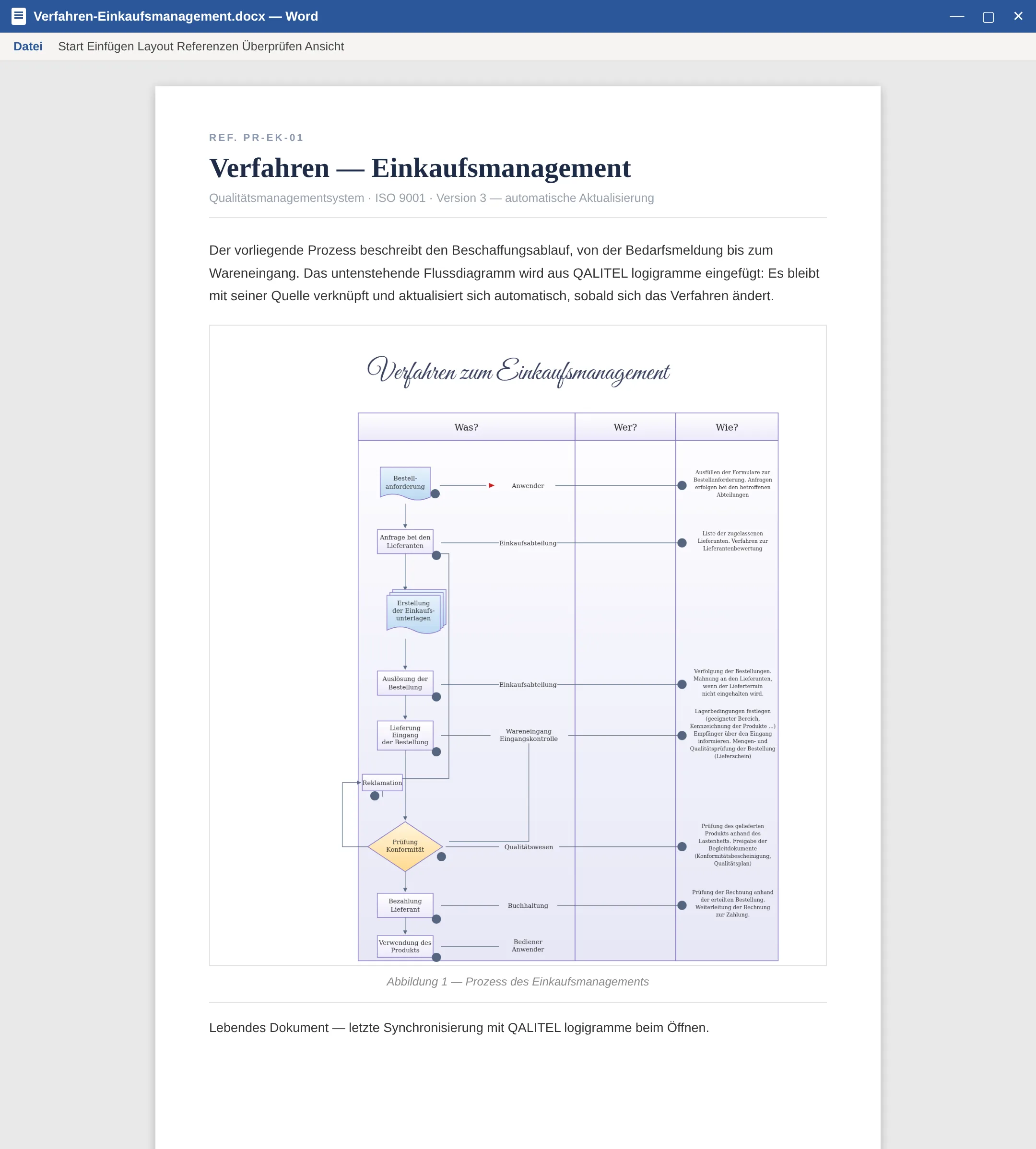
Siehe Beispiel unten mit Word. In diesem Fall enthält Ihr Microsoft-Office-Dokument nur ein Flussdiagramm. Wenn Ihr Microsoft-Office-Dokument mehrere Flussdiagramme enthalten soll, ist das problemlos möglich, wie im Folgenden erklärt.

Exportbildschirm für Flussdiagramme nach Word, Excel, PowerPoint, PDF, LibreOffice, PNG, SVG
Beispiel eines in ein Word-Dokument exportierten Flussdiagramms

Unsere folgenden Anleitungen erklären Ihnen, wie Sie Ihr dynamisches Flussdiagramm manuell in Ihr Microsoft-Office-Dokument einfügen, sodass dieses beliebig viele verschiedene Flussdiagramme enthalten kann.

QALITEL logigramme und die Microsoft-Office-Suite — Beispiel mit Word

Diese Anleitung gilt für Microsoft Word, Microsoft Excel und Microsoft PowerPoint ab Office 2010 und besteht aus 4 Schritten.

1

Kopieren des Freigabelinks Ihres Flussdiagramms

Klicken Sie in QALITEL logigramme auf das Symbol „Teilen“, um den Freigabelink Ihres Flussdiagramms zu kopieren, wie im Screenshot unten gezeigt.

Kopieren des Freigabelinks des Flussdiagramms

Achten Sie darauf, den Link aus der 4. Spalte (Rubrik „Freigabe im Lesemodus“) zu kopieren, der dem .PNG-Bild Ihres Flussdiagramms entspricht — nur dieses kann in Microsoft-Office-Programme eingebunden werden.

2

Öffnen des Fensters zum Einfügen von Bildern

Sobald der Freigabelink in die Zwischenablage kopiert ist, öffnen Sie Ihre Microsoft-Office-Anwendung und folgen Sie den Schritten wie im Screenshot unten gezeigt: Klicken Sie auf die Registerkarte „Einfügen“ und dann auf die Schaltfläche „Bild“.

Öffnen des Fensters zum Einfügen von Bildern in Microsoft Office
3

Einfügen des Links

Fügen Sie den Link aus der Zwischenablage in das Feld „Dateiname“ ein (Strg+V oder Rechtsklick „Einfügen“).

4

Einfügen des Bildes

Klicken Sie auf den schwarzen Pfeil der Schaltfläche „Einfügen“ und wählen Sie die Option „Mit Datei verknüpfen“. Diese Option erhält die Verknüpfung zwischen Ihrem Flussdiagramm und dem in die Office-Anwendung eingebundenen Bild. Wenn Sie Ihr Flussdiagramm also über QALITEL logigramme weiterentwickeln, wird es beim nächsten Öffnen der Office-Datei automatisch aktualisiert.

Einfügen des Bildes mit der Option „Mit Datei verknüpfen“

Wenn Sie bei der Schaltfläche „Einfügen“ die Option „Einfügen“ wählen, wird das Bild Ihres Flussdiagramms zwar eingebunden, aber es besteht keine Verknüpfung mehr zum ursprünglichen Flussdiagramm. Spätere Änderungen an Ihrem Flussdiagramm in QALITEL logigramme werden nicht übernommen. Bei Bedarf müssen Sie das Bild dann erneut in Ihr Office-Dokument einfügen.

Öffnen des Flussdiagramms aus dem Word-Dokument

Zuvor haben wir die Einbindung des Flussdiagramms in Word gesehen. Es ist dann möglich, einen Hyperlink auf dem Bild einzurichten, damit der Benutzer klicken und automatisch in QALITEL logigramme zur Bearbeitung des Flussdiagramms gelangen kann.

Damit der Bearbeitungszugriff möglich ist, muss der Benutzer eine ProAd-Version von QALITEL logigramme besitzen und in der Software angemeldet sein, andernfalls wird er zur Eingabe seiner Zugangsdaten aufgefordert. Für einen Benutzer ohne ProAd-Version von QALITEL logigramme oder ohne Anmeldung bleibt das Flussdiagramm schreibgeschützt.

Die Vorgehensweise ist wie folgt:

1

Kopieren des Freigabelinks „Bearbeitung“ Ihres Flussdiagramms

Klicken Sie dazu in QALITEL logigramme auf das Symbol „Teilen“, um den Freigabelink „Bearbeitung“ Ihres Flussdiagramms zu kopieren, wie im Screenshot unten gezeigt:

Kopieren des Freigabelinks im Bearbeitungsmodus
2

Erstellen des Hyperlinks in Word

Öffnen Sie dann Word und Ihr Dokument, um zu Ihrem Flussdiagramm zu gelangen. Wie im Screenshot unten gezeigt, wählen Sie das Bild mit einem einfachen Klick aus und klicken dann auf die Registerkarte „Einfügen“. Klicken Sie auf die Schaltfläche „Links“, um das Fenster zum Einfügen eines Hyperlinks zu öffnen. Fügen Sie den zuvor kopierten Link in die Zeile „Adresse“ ein, bestätigen Sie mit „OK“ und speichern Sie Ihr Dokument.

Erstellen des Hyperlinks in Word

Wenn Sie anschließend Ihr Word-Dokument öffnen, müssen Sie die „Strg“-Taste gedrückt halten und auf das Bild klicken, um das Flussdiagramm in QALITEL logigramme zur Bearbeitung zu öffnen (gemäß den oben genannten Bedingungen).

Warnmeldung beim Export des Flussdiagramms

Je nach Einstellung Ihres Internetbrowsers kann beim Export Ihres Flussdiagramms (z. B. nach Word) ein Warnfenster angezeigt werden.

Warnfenster beim Export

Klicken Sie dann auf die Schaltfläche „Zulassen“, um zu Word zu gelangen und Ihr Dokument anzuzeigen. Es ist nicht ratsam, das angebotene Kontrollkästchen zu aktivieren, denn es ist immer nützlich, bei der Anzeige von Dokumenten aus dem Internet gewarnt zu werden, um nur Dokumente anzuzeigen, deren Herkunft Sie bestätigen.

Warnmeldung beim Öffnen des Word-Dokuments

Das Öffnen eines Dokuments, das auf eine Webseite zugreift — wie bei der Einbindung eines Flussdiagramms in Word (gemäß den zuvor beschriebenen Anleitungen) — wird von Word in der Regel in der „Geschützten Ansicht“ angezeigt. Sie sehen dann eine gelbe Leiste mit der Schaltfläche „Bearbeitung aktivieren“, mit der Sie das Dokument vom Modus „Schreibgeschützt“ in den Modus „Bearbeitung“ umschalten können.

Geschützte Ansicht und Leiste „Bearbeitung aktivieren“ in Word

Dieses Verhalten von Word ist in den „Optionen“ konfigurierbar, aber nach demselben Prinzip wie im vorherigen Punkt ist es immer besser, manuell in den Modus „Bearbeitung“ zu wechseln, da Sie so die Herkunft und Zuverlässigkeit des Dokuments prüfen können.

Wenn Sie dennoch die „Optionen“ ändern möchten, öffnen Sie das Menü „Datei – Optionen“ von Word und klicken Sie unter „Trust Center“ auf die Schaltfläche „Einstellungen für das Trust Center…“.

Trust-Center-Einstellungen von Word
Demonstration

Demonstrationsvideo in Word

Bereit, Ihr erstes Flussdiagramm zu exportieren ?

Der Microsoft-Office- und LibreOffice-Export ist Teil der ProAd-Edition, erhältlich zum Kauf oder zur monatlichen Miete.