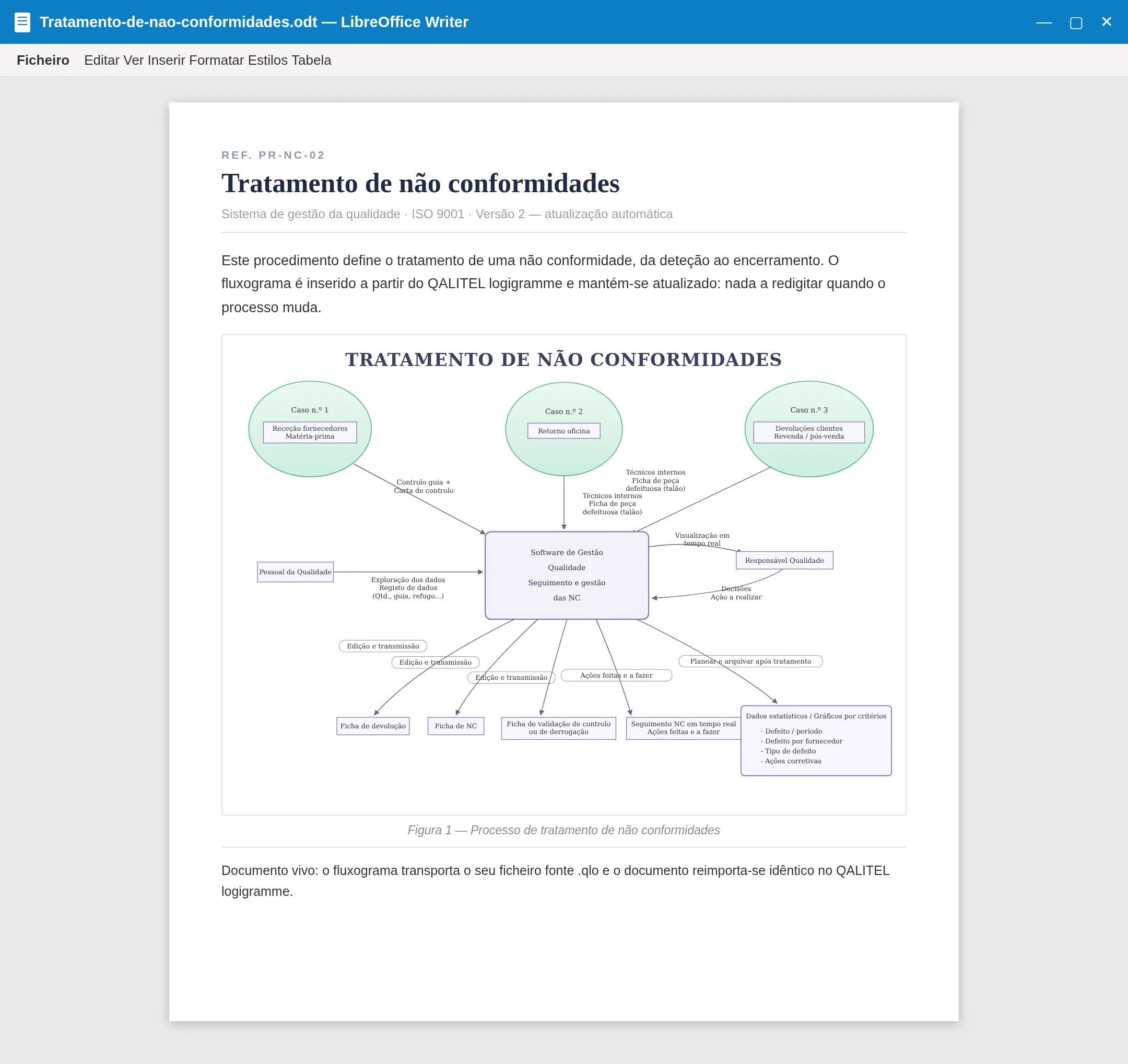
Exporte os seus fluxogramas para o LibreOffice
Com o QALITEL logigramme ProAd
Exportação para Writer
Exporte os seus fluxogramas e processos diretamente para o LibreOffice Writer. Atualização automática do seu documento Writer assim que altera o seu fluxograma !
Exportação para Calc
Exporte os seus fluxogramas e processos diretamente para o LibreOffice Calc. Atualização automática da sua folha Calc assim que altera o seu fluxograma !
Exportação para Impress
Exporte os seus fluxogramas e processos diretamente para o LibreOffice Impress. Atualização automática da sua apresentação Impress assim que altera o seu fluxograma !
Exportar um fluxograma para um ficheiro da suite LibreOffice
Na sua versão ProAd, o QALITEL logigramme Fullweb permite-lhe exportar o seu fluxograma para um ficheiro LibreOffice (Writer, Calc e Impress).
A cada ação de exportação, é gerado um ficheiro (.odt, etc., conforme o caso) com uma ligação dinâmica que aponta para o seu fluxograma online. Só terá de descarregar esse ficheiro Writer, Calc ou Impress para o seu computador.
É criada uma ligação dinâmica entre o seu documento LibreOffice e o seu fluxograma. Assim, se editar o seu fluxograma online com o QALITEL logigramme (https://www.logigramme.io), assim que abrir o documento LibreOffice anteriormente exportado, este atualizará automaticamente o(s) fluxograma(s) que contém !
Poderá editar o seu fluxograma indistintamente a partir de https://www.logigramme.io (Todas as cópias do seu documento Office serão atualizadas)
Ou a partir do seu documento LibreOffice exportado e descarregado: para isso, poderá abrir diretamente o fluxograma integrado dinamicamente com o QALITEL logigramme premindo a tecla Ctrl do seu teclado e clicando com o botão esquerdo do rato (Ctrl + clique esquerdo).
Como terá editado o fluxograma de origem ou de referência, todas as cópias do seu documento LibreOffice serão atualizadas.
No seu documento LibreOffice, poderá redimensionar este fluxograma com as alças de redimensionamento previstas para o efeito ou utilizando a janela de propriedades da imagem. Poderá personalizar este documento guardando-o com outro nome. Poderá selecionar o fluxograma, copiá-lo (Ctrl+C) e colá-lo (Ctrl+V) em qualquer outro documento LibreOffice mantendo esta ligação dinâmica.
Exportação automática
Nada mais simples: escolha no ecrã de exportação o tipo de ficheiro para o qual pretende exportar e o QALITEL logigramme gera automaticamente o ficheiro (Writer, Calc, etc.) que contém o seu fluxograma.
Veja o exemplo abaixo com o Writer. Neste caso, o seu documento LibreOffice contém apenas um fluxograma. Se pretender que o seu documento LibreOffice contenha vários fluxogramas, isso é perfeitamente possível, como explicado a seguir.
Os nossos procedimentos abaixo explicam como inserir manualmente o seu fluxograma dinâmico no seu documento LibreOffice, de forma a que este possa conter tantos fluxogramas diferentes quantos desejar.
O QALITEL logigramme e a suite LibreOffice — exemplo com o Writer
Este procedimento aplica-se aos softwares Writer, Calc e Impress e decompõe-se em 4 etapas.
Cópia da ligação de partilha do seu fluxograma
No QALITEL logigramme, clique no ícone « Partilhar » para copiar a ligação de partilha do seu fluxograma, como mostrado na captura de ecrã abaixo.
Tenha o cuidado de copiar a ligação da 4.ª coluna (rubrica « Partilha em leitura »), correspondente à imagem .PNG do seu fluxograma — a única que pode ser integrada nos softwares das suites OpenOffice e LibreOffice.
Abertura da janela de inserção de imagem
Depois de copiar a ligação de partilha para a área de transferência, abra a sua aplicação OpenOffice / LibreOffice e siga as etapas mostradas abaixo : clique no menu « Inserir », depois no submenu « Imagem » e selecione a opção « A partir de um ficheiro ».
Colagem da ligação
Cole a ligação da área de transferência no campo « Nome do ficheiro » (teclas CTRL-V ou clique direito « Colar »).
Inserção da imagem
Certifique-se de que a caixa « Ligação » está marcada. Esta opção mantém a ligação entre o seu fluxograma e a imagem integrada na aplicação OpenOffice/LibreOffice. Assim, se atualizar o seu fluxograma no QALITEL logigramme, este será automaticamente atualizado na próxima abertura do ficheiro OpenOffice/LibreOffice.
Abertura do fluxograma a partir do documento Writer
Anteriormente, vimos a integração do fluxograma no Writer (procedimento válido para os outros softwares da suite). É então possível configurar uma hiperligação na imagem para que o utilizador possa clicar e aceder automaticamente ao QALITEL logigramme em edição do fluxograma.
Para que o acesso em edição seja possível, o utilizador deve possuir uma versão ProAd do QALITEL logigramme e estar autenticado no software; caso contrário, ser-lhe-á pedido que introduza as suas credenciais. Para um utilizador sem a versão ProAd do QALITEL logigramme ou não autenticado, o fluxograma permanecerá em leitura.
O procedimento a seguir é o seguinte :
Cópia da ligação de partilha « Em edição » do seu fluxograma
Para isso, no QALITEL logigramme, clique no ícone « Partilhar » para copiar a ligação de partilha « Em edição » do seu fluxograma, como mostrado na captura de ecrã abaixo :
Criação da hiperligação no Writer
Abra depois o Writer e o seu documento para aceder ao seu fluxograma. Como mostrado na captura de ecrã abaixo, selecione a imagem clicando uma vez sobre ela e clique no botão « Ligações » para aceder à janela de inserção de hiperligação. Cole então a ligação anteriormente copiada na linha « Destino », confirme com o botão « Aplicar » e guarde o seu documento.
Depois, ao abrir o seu documento Writer, terá de premir a tecla « Ctrl » e clicar na imagem para abrir o fluxograma no QALITEL logigramme em edição (segundo as condições indicadas acima).
Mensagem de aviso na abertura do documento Writer
A abertura de um documento que recorre a uma página web — o que é o caso da integração de um fluxograma no Writer (segundo os procedimentos descritos anteriormente) — é geralmente apresentada pelo Writer em « Modo protegido ». Dispõe então de uma faixa amarela com um botão « Editar documento » que lhe permite passar o documento do modo « Só de leitura » para o modo « Edição ».
Os seus fluxogramas no LibreOffice, atualizados automaticamente
A exportação para LibreOffice e Microsoft Office faz parte da edição ProAd, disponível para compra ou aluguer mensal.