
Экспортируйте блок-схемы в Microsoft Office
С QALITEL logigramme ProAd Fullweb
Экспорт в Word
Экспортируйте блок-схемы и процессы прямо в Microsoft Word. Автоматическое обновление документа Word при изменении блок-схемы !
Экспорт в Excel
Экспортируйте блок-схемы и процессы прямо в Microsoft Excel. Автоматическое обновление листа Excel при изменении блок-схемы !
Экспорт в PowerPoint
Экспортируйте блок-схемы и процессы прямо в Microsoft PowerPoint. Автоматическое обновление презентации PowerPoint при изменении блок-схемы !
Экспорт блок-схемы в Microsoft Office
В версии ProAd QALITEL logigramme Fullweb позволяет экспортировать блок-схему в файл Microsoft Office (Word, Excel, PowerPoint).
При каждом экспорте создаётся файл (.doc, .xlsx и т. д. в зависимости от случая) с динамической ссылкой на вашу онлайн-блок-схему. Останется лишь скачать этот файл Word, Excel или PowerPoint на компьютер.
Между документом Microsoft Office и блок-схемой создаётся динамическая связь. Если вы измените блок-схему онлайн с помощью QALITEL logigramme (https://www.logigramme.io), при следующем открытии ранее экспортированного документа Microsoft Office он автоматически обновит содержащиеся в нём блок-схемы !
Вы можете изменять блок-схему, начиная с https://www.logigramme.io (Все копии вашего документа Word будут обновлены)
Либо из экспортированного и скачанного документа Microsoft Office: для этого вы можете открыть динамически встроенную блок-схему прямо в QALITEL logigramme, удерживая клавишу Ctrl и щёлкнув левой кнопкой мыши (Ctrl + левый клик).
Поскольку вы изменили исходную (эталонную) блок-схему, все копии документа Word будут обновлены.
В документе Microsoft Office вы можете изменить размер блок-схемы с помощью маркеров изменения размера или через окно свойств изображения. Вы можете персонализировать документ, сохранив его под другим именем. Вы можете выделить блок-схему, скопировать (Ctrl+C) и вставить (Ctrl+V) в любой другой документ Microsoft Office или LibreOffice, сохранив динамическую связь.
Автоматический экспорт
Проще некуда: выберите на экране экспорта нужный тип файла, и QALITEL logigramme автоматически создаст файл (Word, Excel и т. д.) с вашей блок-схемой.
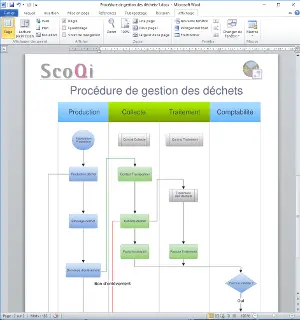
См. пример ниже с Word. В этом случае документ Microsoft Office содержит только одну блок-схему. Если вы хотите, чтобы документ содержал несколько блок-схем, это вполне возможно, как объяснено ниже.
Наши процедуры ниже объясняют, как вручную вставить динамическую блок-схему в документ Microsoft Office, чтобы он мог содержать сколько угодно разных блок-схем.
QALITEL logigramme и офисный пакет Microsoft Office — пример с Word
Эта процедура применима к Microsoft Word, Microsoft Excel и Microsoft PowerPoint начиная с Office 2010 и состоит из 4 шагов.
Копирование ссылки доступа к блок-схеме
В QALITEL logigramme нажмите значок «Поделиться», чтобы скопировать ссылку доступа к блок-схеме, как показано на скриншоте ниже.
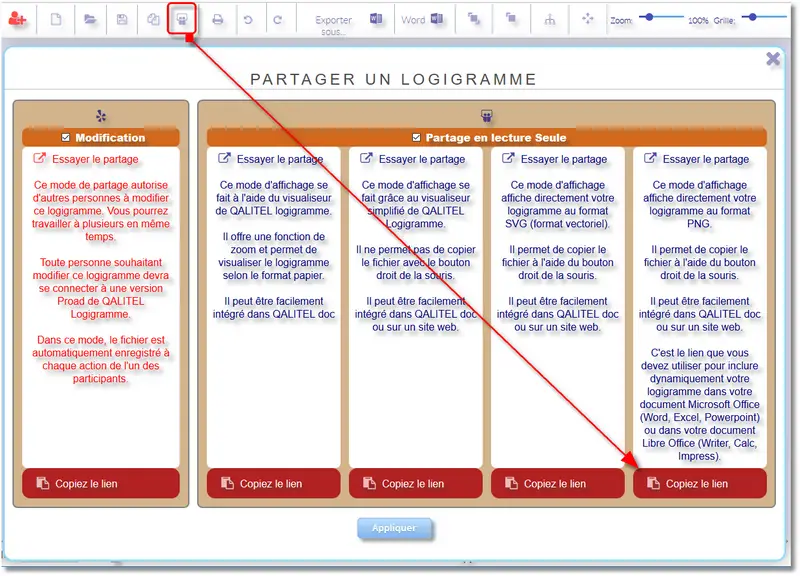
Обязательно скопируйте ссылку из 4-го столбца (раздел «Доступ на чтение»), соответствующую изображению .PNG вашей блок-схемы — только его можно встроить в программы Microsoft Office.
Открытие окна вставки изображения
Скопировав ссылку в буфер обмена, откройте приложение Microsoft Office и выполните шаги, показанные на скриншоте ниже: нажмите вкладку «Вставка», затем кнопку «Рисунок».

Вставка ссылки
Вставьте ссылку из буфера обмена в поле «Имя файла» (CTRL-V или правый клик «Вставить»).
Вставка изображения
Нажмите чёрную стрелку кнопки «Вставить» и выберите опцию «Связать с файлом». Эта опция сохраняет связь между блок-схемой и изображением, встроенным в приложение Office. Если вы обновите блок-схему в QALITEL logigramme, она автоматически обновится при следующем открытии файла Office.
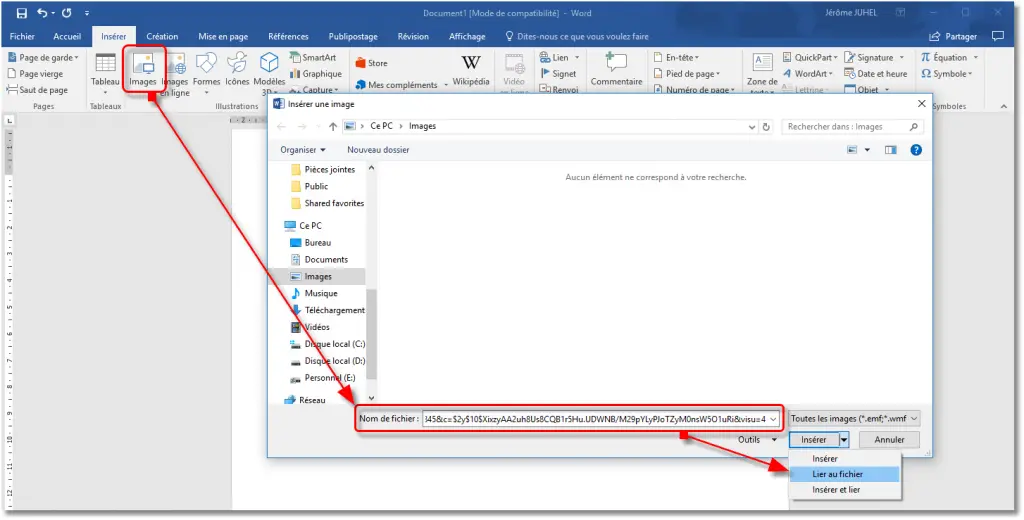
Если в кнопке «Вставить» вы выберете опцию «Вставить», изображение блок-схемы будет встроено, но связь с исходной блок-схемой будет потеряна. Последующие изменения в QALITEL logigramme не будут отражены. При необходимости придётся заново вставить изображение в документ Office.
Открытие блок-схемы из документа Word
Ранее мы рассмотрели встраивание блок-схемы в Word. Затем можно настроить гиперссылку на изображении, чтобы пользователь мог кликнуть и автоматически перейти в QALITEL logigramme для редактирования блок-схемы.
Для доступа к редактированию пользователь должен иметь версию ProAd QALITEL logigramme и быть авторизованным в программе, иначе ему будет предложено ввести учётные данные. Для пользователя без версии ProAd или без авторизации блок-схема останется в режиме чтения.
Порядок действий следующий :
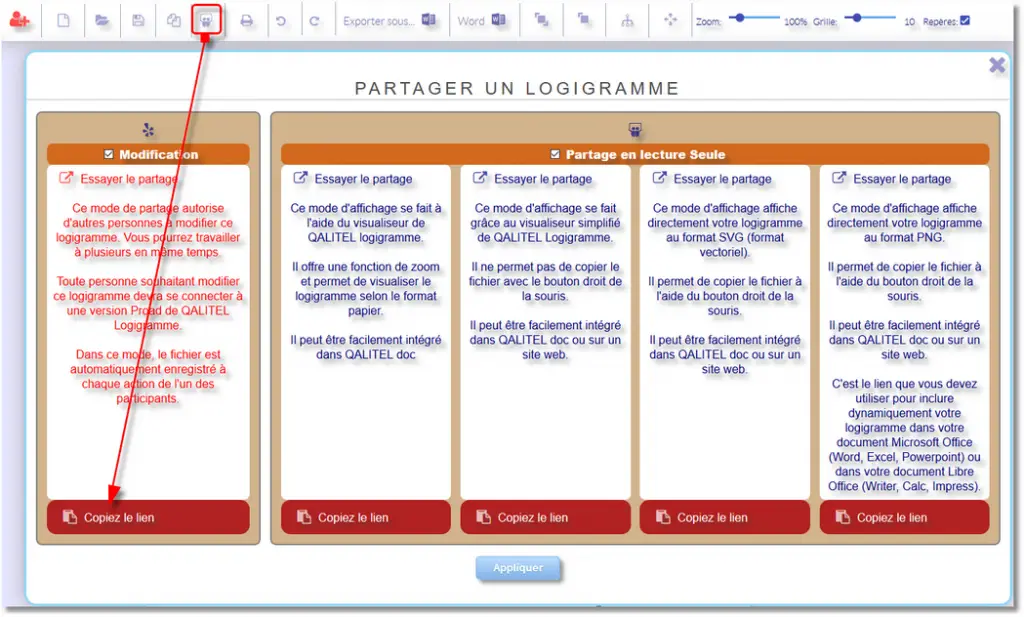
Копирование ссылки доступа «На редактирование» вашей блок-схемы
Для этого в QALITEL logigramme нажмите значок «Поделиться», чтобы скопировать ссылку доступа «На редактирование», как показано на скриншоте ниже :
Создание гиперссылки в Word
Затем откройте Word и ваш документ, чтобы перейти к блок-схеме. Как показано на скриншоте ниже, выделите изображение одним щелчком, затем нажмите вкладку «Вставка». Нажмите кнопку «Ссылки», чтобы открыть окно вставки гиперссылки. Вставьте ранее скопированную ссылку в строку «Адрес», подтвердите кнопкой «ОК» и сохраните документ.
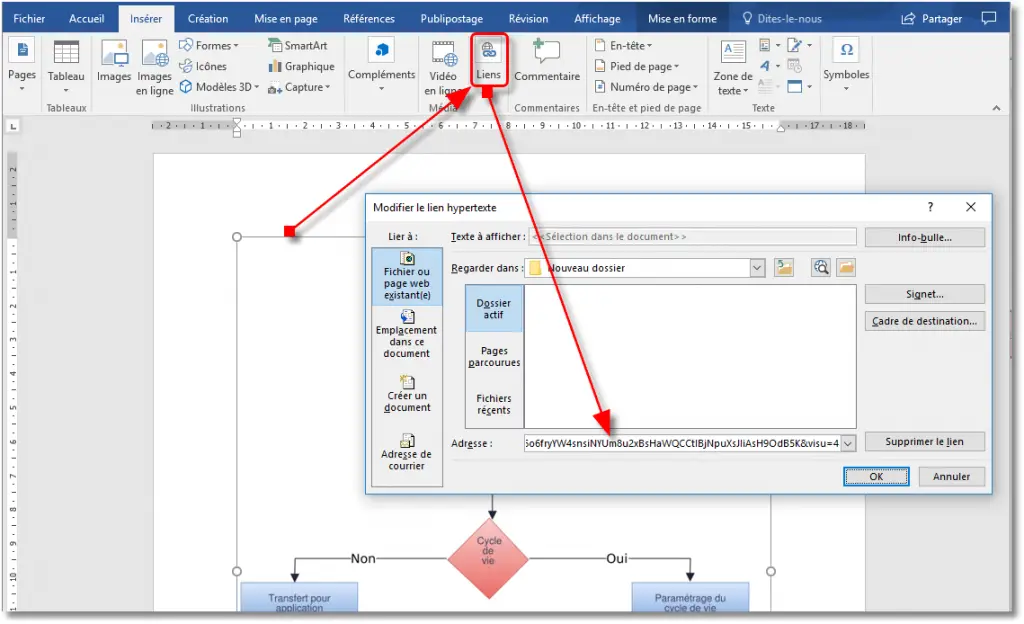
Затем при открытии документа Word нужно удерживать клавишу «Ctrl» и щёлкнуть по изображению, чтобы открыть блок-схему в QALITEL logigramme для редактирования (при соблюдении условий, указанных выше).
Предупреждение при экспорте блок-схемы
В зависимости от настроек вашего браузера при экспорте блок-схемы (например, в Word) может появиться окно предупреждения.
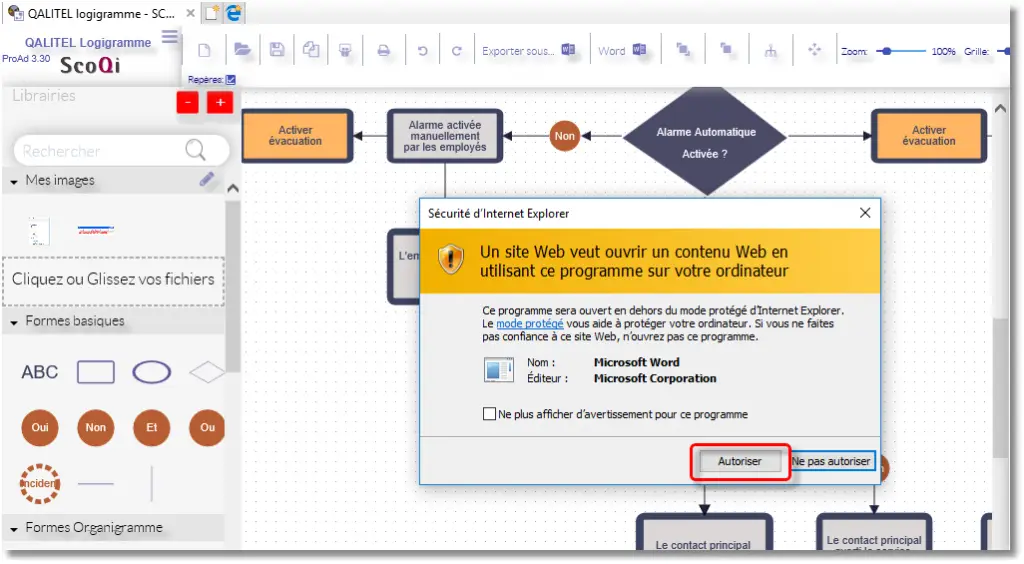
Нажмите кнопку «Разрешить», чтобы открыть Word и просмотреть документ. Не рекомендуется ставить предлагаемую галочку: полезно получать предупреждение при отображении документов из интернета, чтобы разрешать только те, источнику которых вы доверяете.
Предупреждение при открытии документа Word
Открытие документа, обращающегося к веб-странице — как в случае встраивания блок-схемы в Word (по описанным выше процедурам) — обычно происходит в Word в «Режиме защищённого просмотра». Появляется жёлтая полоса с кнопкой «Разрешить редактирование», позволяющая переключить документ из режима «Только чтение» в режим «Редактирование».
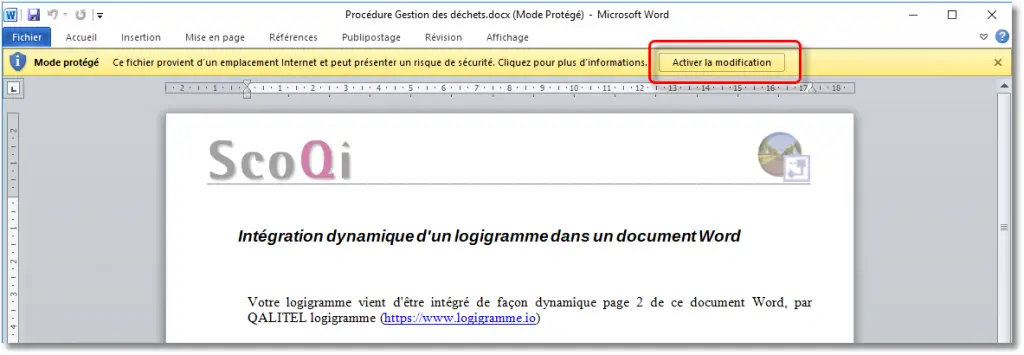
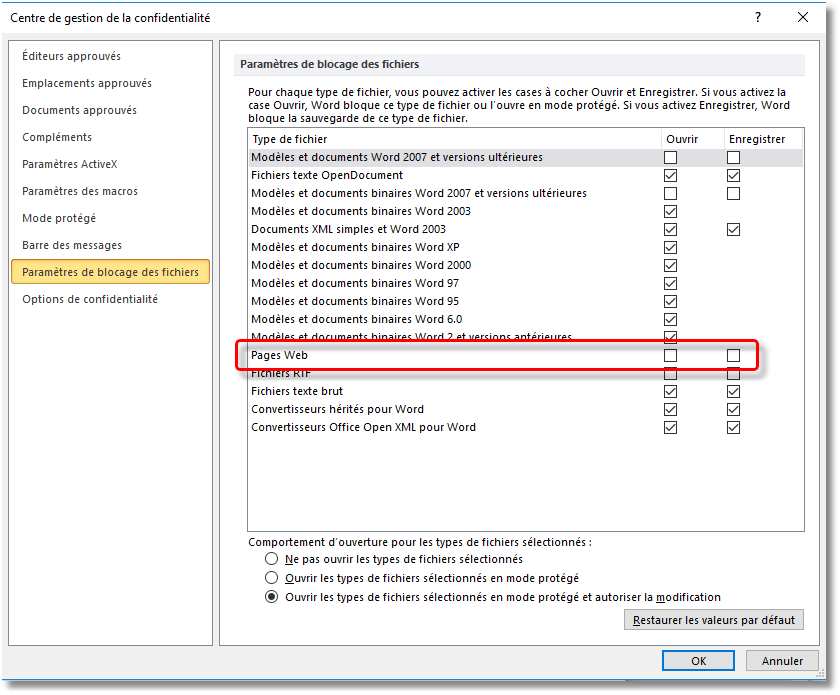
Это поведение Word настраивается в «Параметрах», но, как и в предыдущем пункте, всегда предпочтительнее переключаться в режим «Редактирование» вручную — это позволяет проверить происхождение и надёжность документа.
Если вы всё же хотите изменить «Параметры», откройте меню Word «Файл – Параметры», затем в разделе «Центр управления безопасностью» нажмите кнопку «Параметры центра управления безопасностью…».
Демонстрационное видео в Word
Готовы экспортировать вашу первую блок-схему ?
Экспорт в Microsoft Office и LibreOffice входит в версию ProAd, доступную для покупки или помесячной аренды.