
Word エクスポート
フローチャートやプロセスを直接 Microsoft Word にエクスポート。フローチャートを変更すると、Word 文書が自動的に更新されます !
Excel エクスポート
フローチャートやプロセスを直接 Microsoft Excel にエクスポート。フローチャートを変更すると、Excel シートが自動的に更新されます !
PowerPoint エクスポート
フローチャートやプロセスを直接 Microsoft PowerPoint にエクスポート。フローチャートを変更すると、PowerPoint プレゼンテーションが自動的に更新されます !
フローチャートを Microsoft Office にエクスポートする
ProAd版の QALITEL logigramme Fullweb では、フローチャートを Microsoft Office ファイル(Word、Excel、PowerPoint)にエクスポートできます。
エクスポートのたびに、オンラインのフローチャートを指す動的リンク付きのファイル(.doc、.xlsx など)が生成されます。あとはこの Word、Excel、PowerPoint ファイルをパソコンにダウンロードするだけです。
Microsoft Office 文書とフローチャートの間に動的リンクが作成されます。QALITEL logigramme でフローチャートをオンラインで編集すると(https://www.logigramme.io)、以前にエクスポートした Microsoft Office 文書を開くたびに、文書内のフローチャートが自動的に更新されます !
フローチャートの編集はどちらからでも可能です: https://www.logigramme.io (Word 文書のすべてのコピーが更新されます)
または、エクスポートしてダウンロードした Microsoft Office 文書から:Ctrl キーを押しながらマウスの左ボタンをクリック(Ctrl + 左クリック)すると、動的に埋め込まれたフローチャートを QALITEL logigramme で直接開けます。
参照元のフローチャートを変更したので、Word 文書のすべてのコピーが更新されます。
Microsoft Office 文書内では、リサイズハンドルや画像プロパティウィンドウを使ってフローチャートのサイズを変更できます。別名で保存して文書をカスタマイズすることもできます。フローチャートを選択してコピー(Ctrl+C)し、他の Microsoft Office や LibreOffice の文書に貼り付け(Ctrl+V)ても、動的リンクは維持されます。
自動エクスポート
とても簡単です。エクスポート画面でエクスポートしたいファイルの種類を選ぶだけで、QALITEL logigramme がフローチャートを含むファイル(Word、Excel など)を自動生成します。
以下の Word の例をご覧ください。この場合、Microsoft Office 文書にはフローチャートが1つだけ含まれます。複数のフローチャートを含めたい場合も、以下で説明するように完全に可能です。
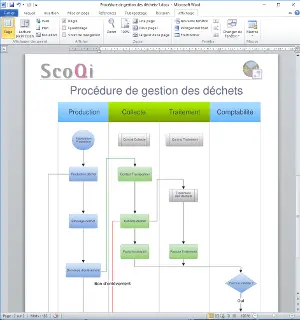
以下の手順では、動的フローチャートを Microsoft Office 文書に手動で挿入する方法を説明します。これにより、文書に必要なだけ異なるフローチャートを含めることができます。
QALITEL logigramme と Microsoft Office スイート — Word の例
この手順は、Office 2010 以降の Microsoft Word、Microsoft Excel、Microsoft PowerPoint に適用され、4つのステップで構成されます。
フローチャートの共有リンクをコピーする
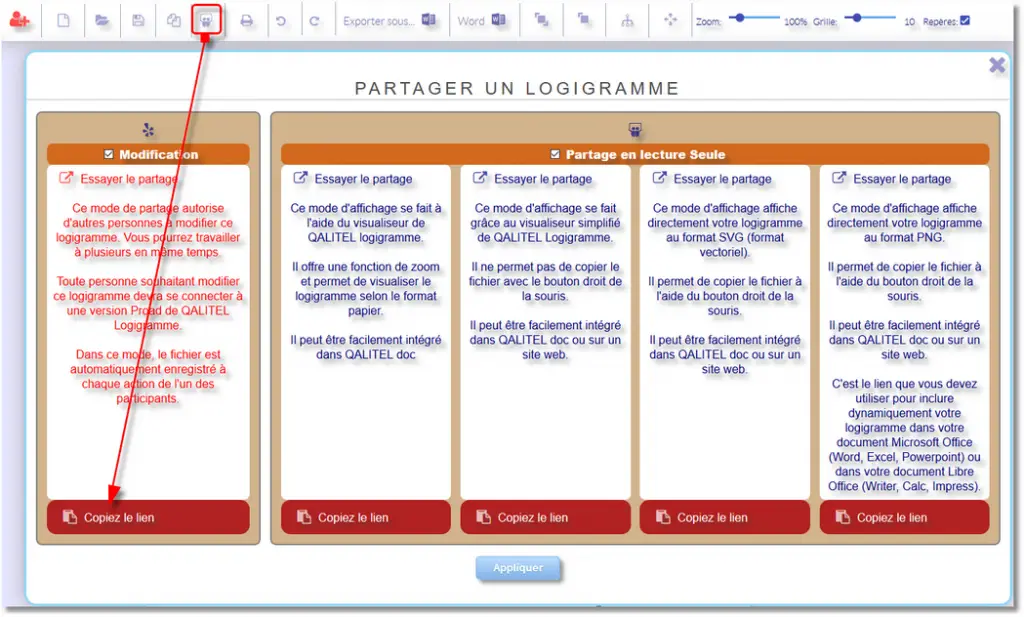
QALITEL logigramme で「共有」アイコンをクリックし、以下のスクリーンショットのようにフローチャートの共有リンクをコピーします。
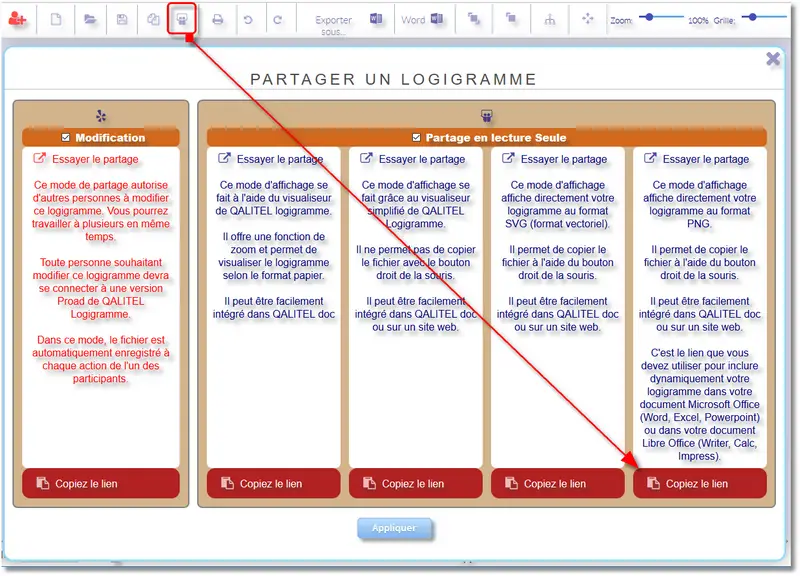
必ず4列目(「閲覧専用の共有」の項目)のリンクをコピーしてください。これはフローチャートの .PNG 画像に対応しており、Microsoft Office ソフトウェアに埋め込めるのはこれだけです。
画像挿入ウィンドウを開く
共有リンクをクリップボードにコピーしたら、Microsoft Office アプリケーションを開き、以下のスクリーンショットの手順に従います:「挿入」タブをクリックし、「画像」ボタンをクリックします。

リンクを貼り付ける
クリップボードのリンクを「ファイル名」欄に貼り付けます(CTRL-V または右クリック「貼り付け」)。
画像を挿入する
「挿入」ボタンの黒い矢印をクリックして「ファイルにリンク」オプションを選択します。このオプションにより、フローチャートと Office アプリケーションに埋め込まれた画像のリンクが維持されます。QALITEL logigramme でフローチャートを更新すると、次に Office ファイルを開いたときに自動的に更新されます。
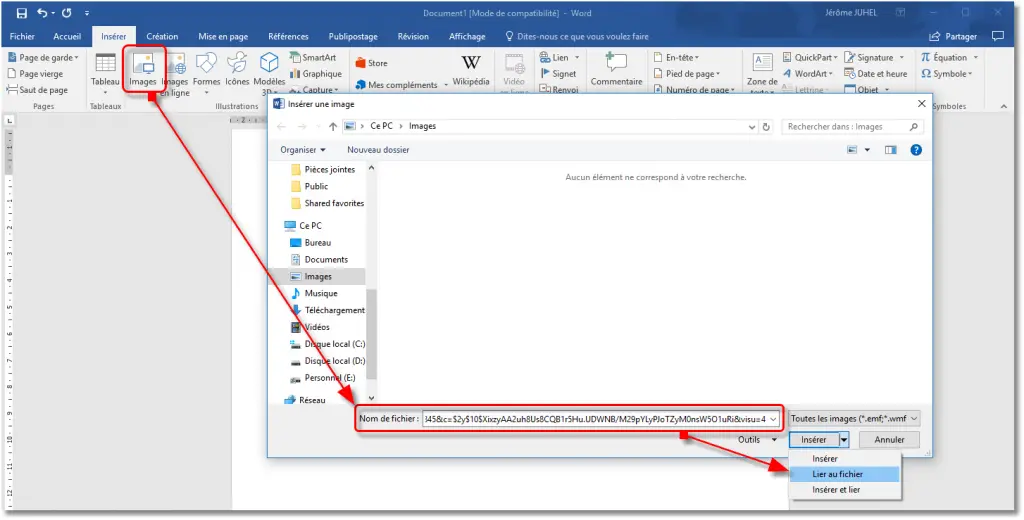
「挿入」ボタンで「挿入」オプションを選択すると、フローチャートの画像は埋め込まれますが、元のフローチャートとのリンクは失われます。その後 QALITEL logigramme で行った変更は反映されません。必要な場合は、画像を Office 文書に再挿入してください。
Word 文書からフローチャートを開く
先ほど、Word へのフローチャートの埋め込みを見ました。画像にハイパーリンクを設定すれば、ユーザーがクリックするだけで QALITEL logigramme でフローチャートを編集モードで開くことができます。
編集モードでアクセスするには、ユーザーが QALITEL logigramme のProAd版を持ち、ソフトウェアにログインしている必要があります。そうでない場合はログイン情報の入力を求められます。ProAd版を持たないユーザーやログインしていないユーザーには、フローチャートは閲覧専用のままです。
手順は次のとおりです :
フローチャートの「編集モード」共有リンクをコピーする
そのためには、QALITEL logigramme で「共有」アイコンをクリックし、以下のスクリーンショットのようにフローチャートの「編集モード」共有リンクをコピーします :
Word でハイパーリンクを作成する
次に Word を開き、文書からフローチャートにアクセスします。以下のスクリーンショットのように、画像を1回クリックして選択し、「挿入」タブをクリックします。「リンク」ボタンをクリックしてハイパーリンク挿入ウィンドウを開きます。先ほどコピーしたリンクを「アドレス」欄に貼り付け、「OK」ボタンで確定して文書を保存します。
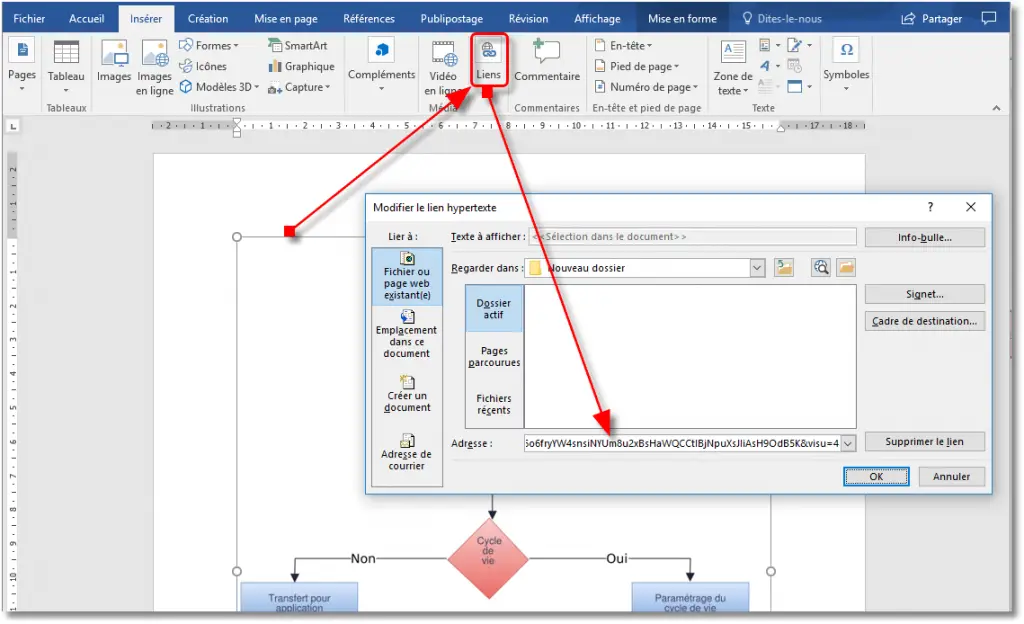
その後、Word 文書を開いたときに、「Ctrl」キーを押しながら画像をクリックすると、QALITEL logigramme でフローチャートが編集モードで開きます(上記の条件に従います)。
フローチャートのエクスポート時の警告メッセージ
ブラウザーの設定によっては、フローチャートのエクスポート時(Word など)に警告ウィンドウが表示されることがあります。
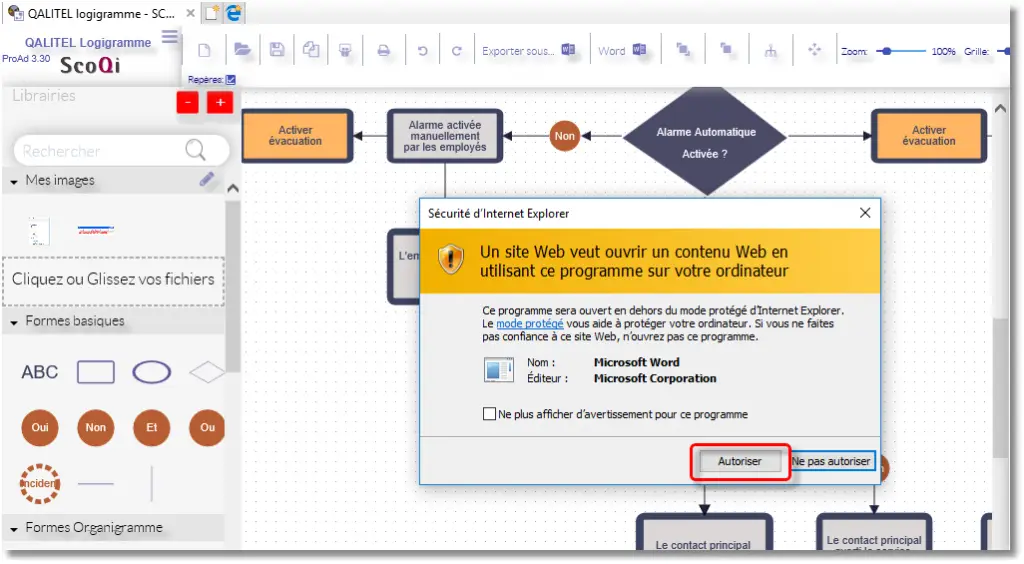
その場合は「許可」ボタンをクリックして Word にアクセスし、文書を表示してください。表示されるチェックボックスをオンにすることはお勧めしません。インターネット由来の文書の表示については、出所を確認できるよう常に警告を受け取るほうが安全です。
Word 文書を開くときの警告メッセージ
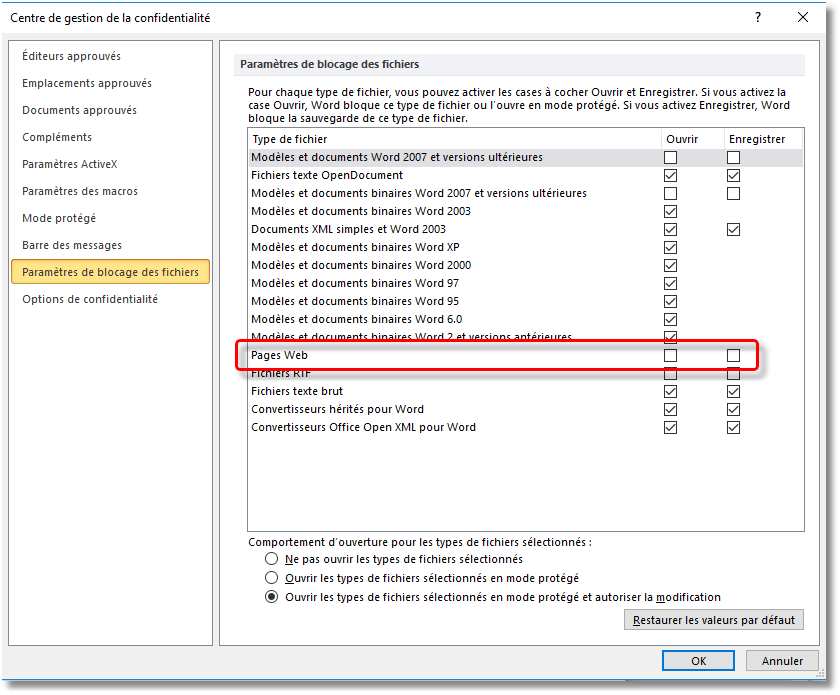
Webページを参照する文書を開く場合(前述の手順で Word にフローチャートを埋め込んだ場合など)、Word は通常「保護ビュー」で表示します。黄色いバーに「編集を有効にする」ボタンが表示され、文書を「閲覧専用」モードから「編集」モードに切り替えられます。
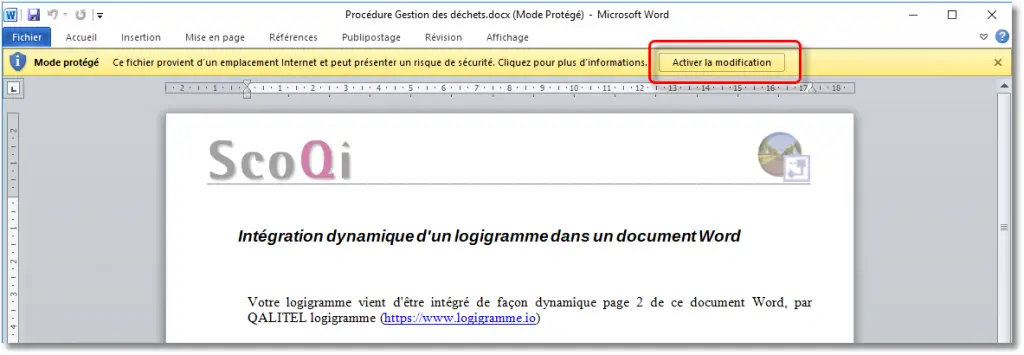
この Word の動作は「オプション」で設定できますが、前項と同じ理由で、文書の出所と信頼性を確認できるよう、手動で「編集」モードに切り替えることをお勧めします。
それでも「オプション」を変更したい場合は、Word の「ファイル – オプション」メニューから「セキュリティ センター」の項目で「セキュリティ センターの設定…」ボタンをクリックしてください。
Word でのデモ動画
エクスポートの準備はできましたか? 最初のフローチャートを ?
Microsoft Office と LibreOffice のエクスポートは ProAd版 の機能です。買い切りまたは月額レンタルでご利用いただけます。