
صدّروا مخططاتكم الانسيابية إلى Microsoft Office
مع QALITEL logigramme ProAd Fullweb
تصدير إلى Word
صدّروا مخططاتكم الانسيابية وعملياتكم مباشرة إلى Microsoft Word. تحديث تلقائي لمستند Word فور تعديل مخططكم الانسيابي !
تصدير إلى Excel
صدّروا مخططاتكم الانسيابية وعملياتكم مباشرة إلى Microsoft Excel. تحديث تلقائي لورقة Excel فور تعديل مخططكم الانسيابي !
تصدير إلى PowerPoint
صدّروا مخططاتكم الانسيابية وعملياتكم مباشرة إلى Microsoft PowerPoint. تحديث تلقائي لعرض PowerPoint فور تعديل مخططكم الانسيابي !
تصدير مخطط انسيابي إلى Microsoft Office
في نسخته ProAd، يتيح لكم QALITEL logigramme Fullweb تصدير مخططكم الانسيابي إلى ملف Microsoft Office (Word، Excel، PowerPoint).
عند كل عملية تصدير، يُنشأ ملف (.doc أو .xlsx إلخ حسب الحالة) مع رابط ديناميكي يشير إلى مخططكم الانسيابي عبر الإنترنت. لن يتبقى لكم سوى تنزيل ملف Word أو Excel أو PowerPoint هذا على حاسوبكم.
يُنشأ رابط ديناميكي بين مستند Microsoft Office ومخططكم الانسيابي. وهكذا، إذا عدّلتم مخططكم الانسيابي عبر الإنترنت باستخدام QALITEL logigramme (https://www.logigramme.io)، فبمجرد فتح مستند Microsoft Office الذي صدّرتموه سابقًا، سيُحدّث تلقائيًا المخطط أو المخططات الانسيابية التي يحتويها !
يمكنكم تعديل مخططكم الانسيابي انطلاقًا من https://www.logigramme.io (ستُحدَّث جميع نسخ مستند Word لديكم)
أو انطلاقًا من مستند Microsoft Office المصدَّر والمنزَّل: لذلك، يمكنكم فتح المخطط الانسيابي المدمج ديناميكيًا مباشرة في QALITEL logigramme بالضغط على مفتاح Ctrl في لوحة المفاتيح والنقر بالزر الأيسر للفأرة (Ctrl + نقرة يسرى).
بما أنكم عدّلتم المخطط الانسيابي المصدر أو المرجعي، ستُحدَّث جميع نسخ مستند Word لديكم.
في مستند Microsoft Office، يمكنكم تغيير حجم هذا المخطط الانسيابي باستخدام مقابض التحجيم المخصصة لذلك أو باستخدام نافذة خصائص الصورة. يمكنكم تخصيص هذا المستند بحفظه باسم آخر. ويمكنكم تحديد المخطط الانسيابي ونسخه (Ctrl+C) ولصقه (Ctrl+V) في أي مستند Microsoft Office أو LibreOffice آخر مع الاحتفاظ بهذا الرابط الديناميكي.
تصدير تلقائي
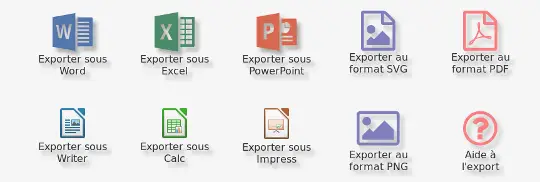
لا شيء أبسط من ذلك: اختاروا في شاشة التصدير نوع الملف الذي تريدون التصدير إليه، ويُنشئ QALITEL logigramme تلقائيًا الملف (Word، Excel إلخ) الذي يحتوي مخططكم الانسيابي.
انظروا المثال أدناه مع Word. في هذه الحالة، يحتوي مستند Microsoft Office على مخطط انسيابي واحد فقط. إذا أردتم أن يحتوي مستندكم على عدة مخططات انسيابية، فذلك ممكن تمامًا كما هو موضح أدناه.
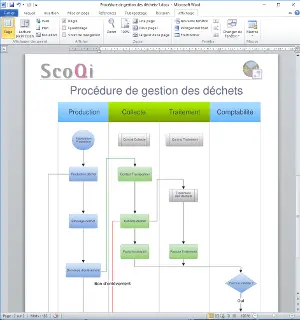
تشرح إجراءاتنا أدناه كيفية إدراج مخططكم الانسيابي الديناميكي يدويًا في مستند Microsoft Office، بحيث يمكن أن يحتوي على أي عدد تشاؤون من المخططات الانسيابية المختلفة.
QALITEL logigramme وحزمة Microsoft Office المكتبية — مثال مع Word
تنطبق طريقة العمل هذه على برامج Microsoft Word وMicrosoft Excel وMicrosoft PowerPoint ابتداءً من إصدار Office 2010 وتتألف من 4 خطوات.
نسخ رابط مشاركة مخططكم الانسيابي
في QALITEL logigramme، انقروا على أيقونة « مشاركة » لنسخ رابط مشاركة مخططكم الانسيابي كما هو مبيّن في لقطة الشاشة أدناه.
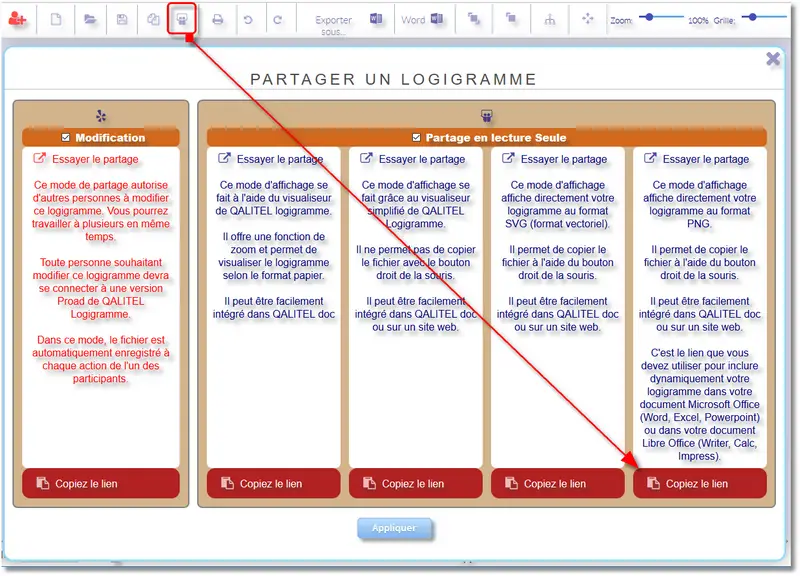
احرصوا على نسخ رابط العمود الرابع (قسم « المشاركة للاطلاع فقط ») المقابل لصورة .PNG لمخططكم الانسيابي، فهي الوحيدة القابلة للدمج في برامج Microsoft Office.
فتح نافذة إدراج الصورة
بعد نسخ رابط المشاركة إلى الحافظة، افتحوا تطبيق Microsoft Office واتبعوا الخطوات كما هو مبيّن في لقطة الشاشة أدناه : انقروا على تبويب « إدراج » ثم على زر « صورة ».

لصق الرابط
الصقوا الرابط الموجود في الحافظة في حقل « اسم الملف » (مفاتيح CTRL-V أو النقر بالزر الأيمن « لصق »).
إدراج الصورة
انقروا على السهم الأسود لزر « إدراج » لاختيار خيار « ربط بالملف ». يتيح هذا الخيار الحفاظ على الرابط بين مخططكم الانسيابي والصورة المدمجة في تطبيق Office. وهكذا، إذا طوّرتم مخططكم عبر QALITEL logigramme، فسيُحدَّث تلقائيًا عند الفتح التالي لملف Office.
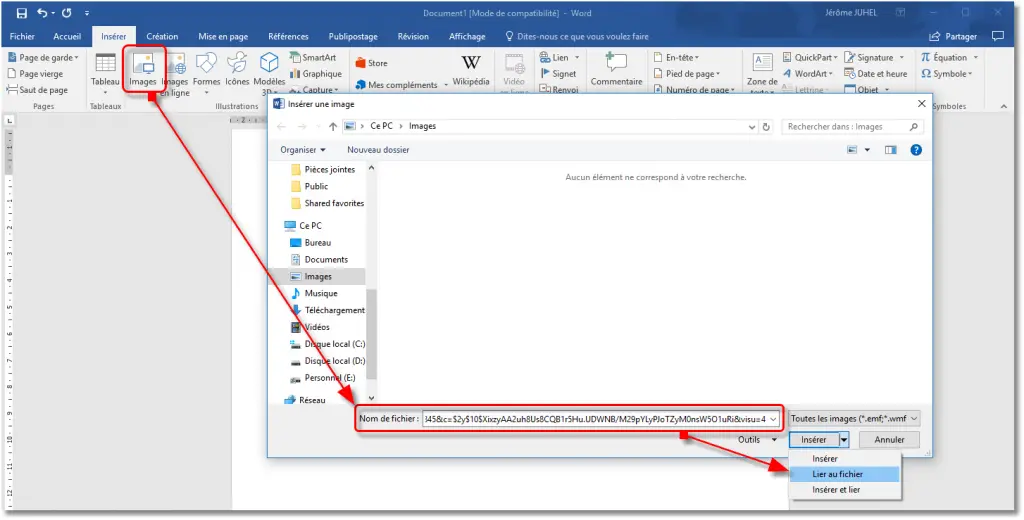
إذا اخترتم في زر « إدراج » خيار « إدراج »، فستُدمج صورة مخططكم الانسيابي لكن دون أي رابط بالمخطط الأصلي. ولن تنعكس أي تعديلات لاحقة تجرونها في QALITEL logigramme. وعند الحاجة، سيتعين عليكم إعادة إدراج الصورة في مستند Office.
فتح المخطط الانسيابي من مستند Word
رأينا سابقًا دمج المخطط الانسيابي في Word. يمكن حينها إعداد رابط تشعبي على الصورة ليتمكن المستخدم من النقر والوصول تلقائيًا إلى QALITEL logigramme لتعديل المخطط.
لكي يكون الوصول للتعديل ممكنًا، يجب أن يمتلك المستخدم نسخة ProAd من QALITEL logigramme وأن يكون مسجّل الدخول في البرنامج، وإلا سيُطلب منه إدخال بياناته. أما المستخدم الذي لا يملك نسخة ProAd أو غير المسجّل، فسيبقى المخطط للاطلاع فقط.
طريقة العمل الواجب اتباعها هي التالية :
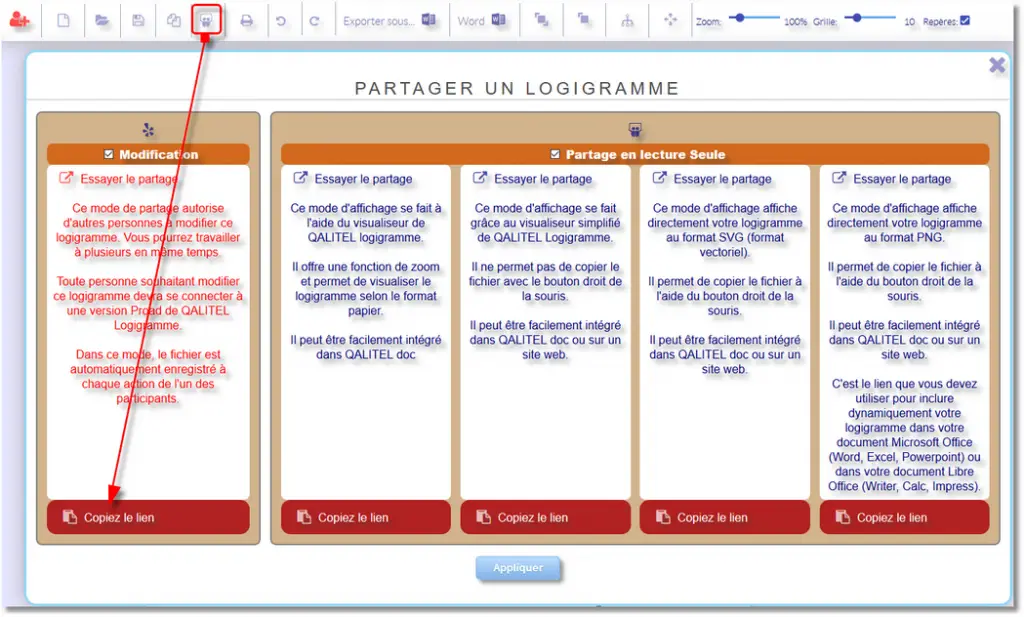
نسخ رابط المشاركة « للتعديل » لمخططكم الانسيابي
لذلك، في QALITEL logigramme، انقروا على أيقونة « مشاركة » لنسخ رابط المشاركة « للتعديل » لمخططكم الانسيابي كما هو مبيّن في لقطة الشاشة أدناه :
إنشاء الرابط التشعبي في Word
افتحوا بعد ذلك Word ثم مستندكم للوصول إلى مخططكم الانسيابي. كما هو مبيّن في لقطة الشاشة أدناه، حدّدوا الصورة بالنقر عليها مرة واحدة، ثم انقروا على تبويب « إدراج ». انقروا على زر « روابط » للوصول إلى نافذة إدراج رابط تشعبي. الصقوا الرابط المنسوخ سابقًا في سطر « العنوان » ثم أكّدوا بزر « موافق » واحفظوا مستندكم.
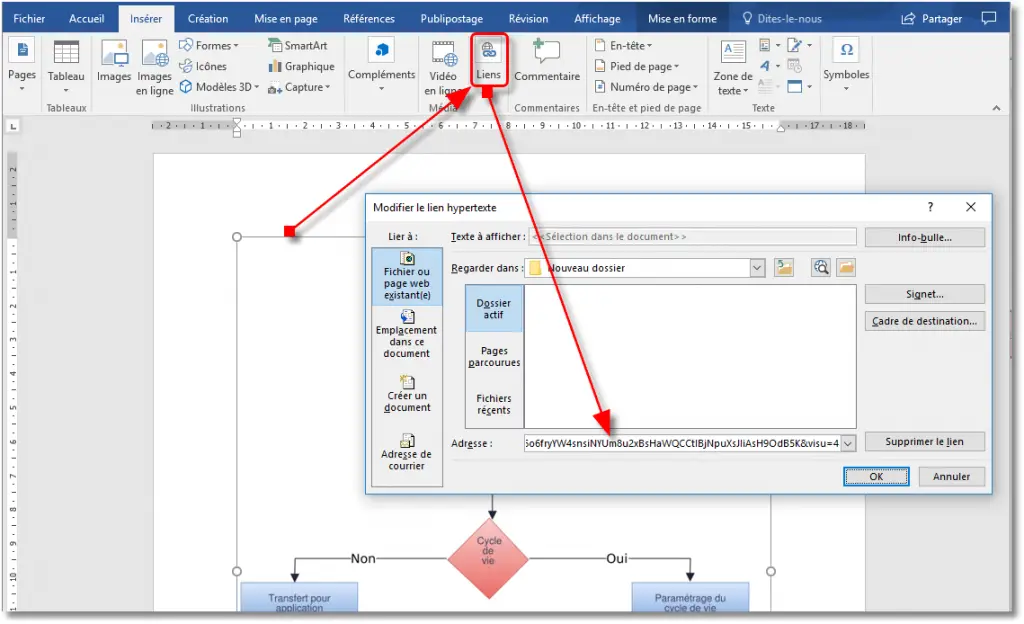
بعد ذلك، عند فتح مستند Word، سيتعين عليكم الضغط على مفتاح « Ctrl » ثم النقر على الصورة لفتح المخطط الانسيابي في QALITEL logigramme بوضع التعديل (وفق الشروط المذكورة أعلاه).
رسالة تحذير عند تصدير المخطط الانسيابي
وفق إعدادات متصفح الإنترنت لديكم، قد تظهر نافذة تحذير عند تصدير مخططكم الانسيابي (إلى Word مثلًا).
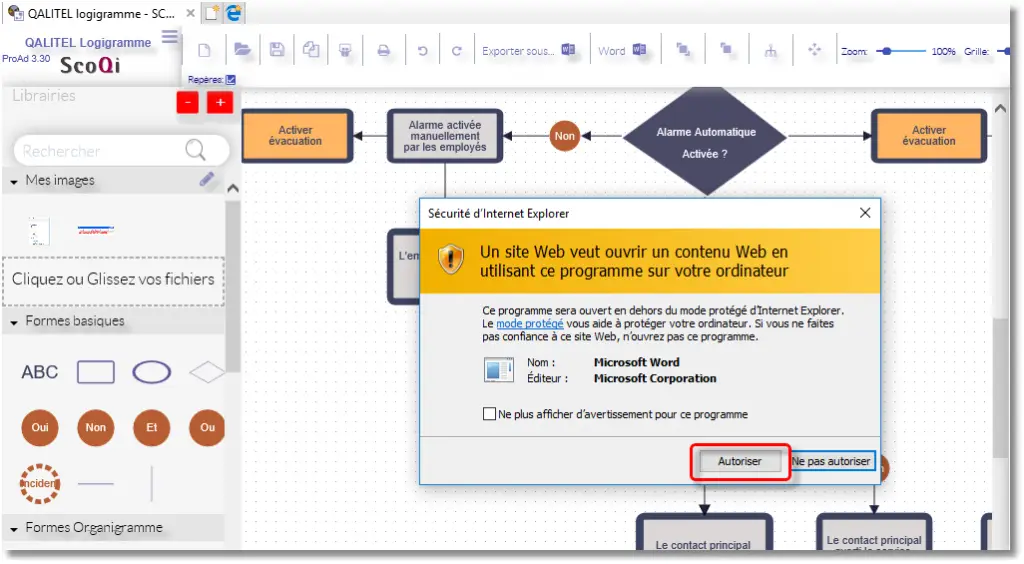
انقروا حينها على زر « السماح » للوصول إلى Word وعرض مستندكم. لا يُنصح بتحديد المربع المقترح، إذ من المفيد دائمًا أن يتم تنبيهكم عند عرض مستند وارد من الإنترنت حتى لا تسمحوا إلا بعرض المستندات التي تتحققون من مصدرها.
رسالة تحذير عند فتح مستند Word
فتح مستند يستدعي صفحة ويب — وهو حال دمج مخطط انسيابي في Word (وفق طرق العمل الموصوفة سابقًا) — يُعرض عادة في Word بوضع « العرض المحمي ». يظهر لكم حينها شريط أصفر مع زر « تمكين التحرير » يتيح لكم نقل المستند من وضع « القراءة فقط » إلى وضع « التحرير ».
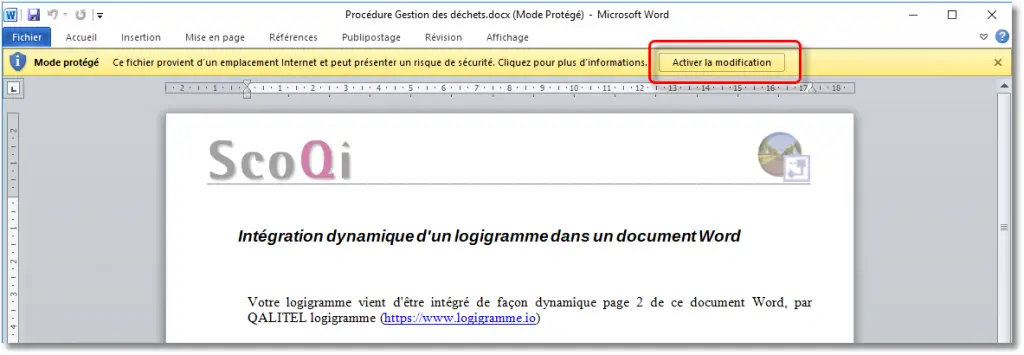
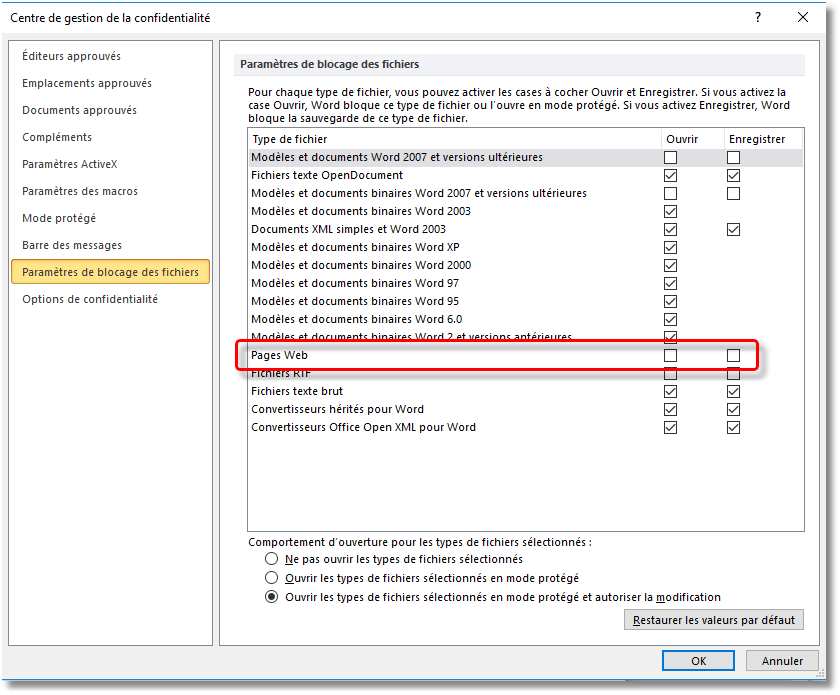
يمكن ضبط سلوك Word هذا في « الخيارات »، لكن، وفق المبدأ نفسه في النقطة السابقة، من الأفضل دائمًا التبديل يدويًا إلى وضع « التحرير » لأنه يتيح لكم التحقق من مصدر المستند وموثوقيته.
إذا رغبتم مع ذلك في تغيير « الخيارات »، فانتقلوا إلى قائمة « ملف – خيارات » في Word، ثم في قسم « مركز التوثيق »، انقروا على زر « إعدادات مركز التوثيق… ».
فيديو توضيحي في Word
مستعدون لتصدير أول مخطط انسيابي لكم ?
تصدير Microsoft Office وLibreOffice جزء من إصدار ProAd، المتاح للشراء أو بالإيجار الشهري.