Funzionalità ProAd

Esporta i tuoi diagrammi di flusso in LibreOffice

Con QALITEL logigramme ProAd

Esportazione in Writer

Esporta i tuoi diagrammi di flusso e processi direttamente in LibreOffice Writer. Aggiornamento automatico del tuo documento Writer non appena modifichi il tuo diagramma di flusso !

Esportazione in Calc

Esporta i tuoi diagrammi di flusso e processi direttamente in LibreOffice Calc. Aggiornamento automatico del tuo foglio Calc non appena modifichi il tuo diagramma di flusso !

Esportazione in Impress

Esporta i tuoi diagrammi di flusso e processi direttamente in LibreOffice Impress. Aggiornamento automatico della tua presentazione Impress non appena modifichi il tuo diagramma di flusso !

Esportare un diagramma di flusso in un file della suite LibreOffice

Nella versione ProAd, QALITEL logigramme Fullweb ti permette di esportare il tuo diagramma di flusso in un file LibreOffice (Writer, Calc e Impress).

A ogni azione di esportazione, verrà generato un file (.odt ecc. a seconda del caso) con un collegamento dinamico che punta al tuo diagramma di flusso online. Non ti resterà che scaricare questo file Writer, Calc o Impress sul tuo computer.

Viene creato un collegamento dinamico tra il tuo documento LibreOffice e il tuo diagramma di flusso. Così, se modifichi il tuo diagramma di flusso online con QALITEL logigramme (https://www.logigramme.io), non appena aprirai il documento LibreOffice esportato in precedenza, questo aggiornerà automaticamente il o i diagrammi di flusso che contiene !

Potrai modificare indifferentemente il tuo diagramma di flusso partendo da https://www.logigramme.io (Tutte le copie del tuo documento Office saranno aggiornate)

Oppure dal tuo documento LibreOffice esportato e scaricato : per farlo, potrai aprire direttamente il diagramma di flusso integrato dinamicamente con QALITEL logigramme premendo il tasto Ctrl della tastiera e cliccando con il pulsante sinistro del mouse (Ctrl + clic sinistro).

Poiché avrai modificato il diagramma di flusso di origine o di riferimento, tutte le copie del tuo documento LibreOffice saranno aggiornate.

Nel tuo documento LibreOffice, potrai ridimensionare questo diagramma di flusso con le apposite maniglie di ridimensionamento o utilizzando la finestra delle proprietà dell'immagine. Potrai personalizzare questo documento salvandolo con un altro nome. Potrai selezionare il diagramma di flusso, copiarlo (Ctrl+C) e incollarlo (Ctrl+V) in qualsiasi altro documento LibreOffice mantenendo questo collegamento dinamico.

Esportazione automatica

Niente di più semplice: scegli nella schermata di esportazione il tipo di file in cui vuoi esportare e QALITEL logigramme genera automaticamente il file (Writer, Calc, ecc.) contenente il tuo diagramma di flusso.

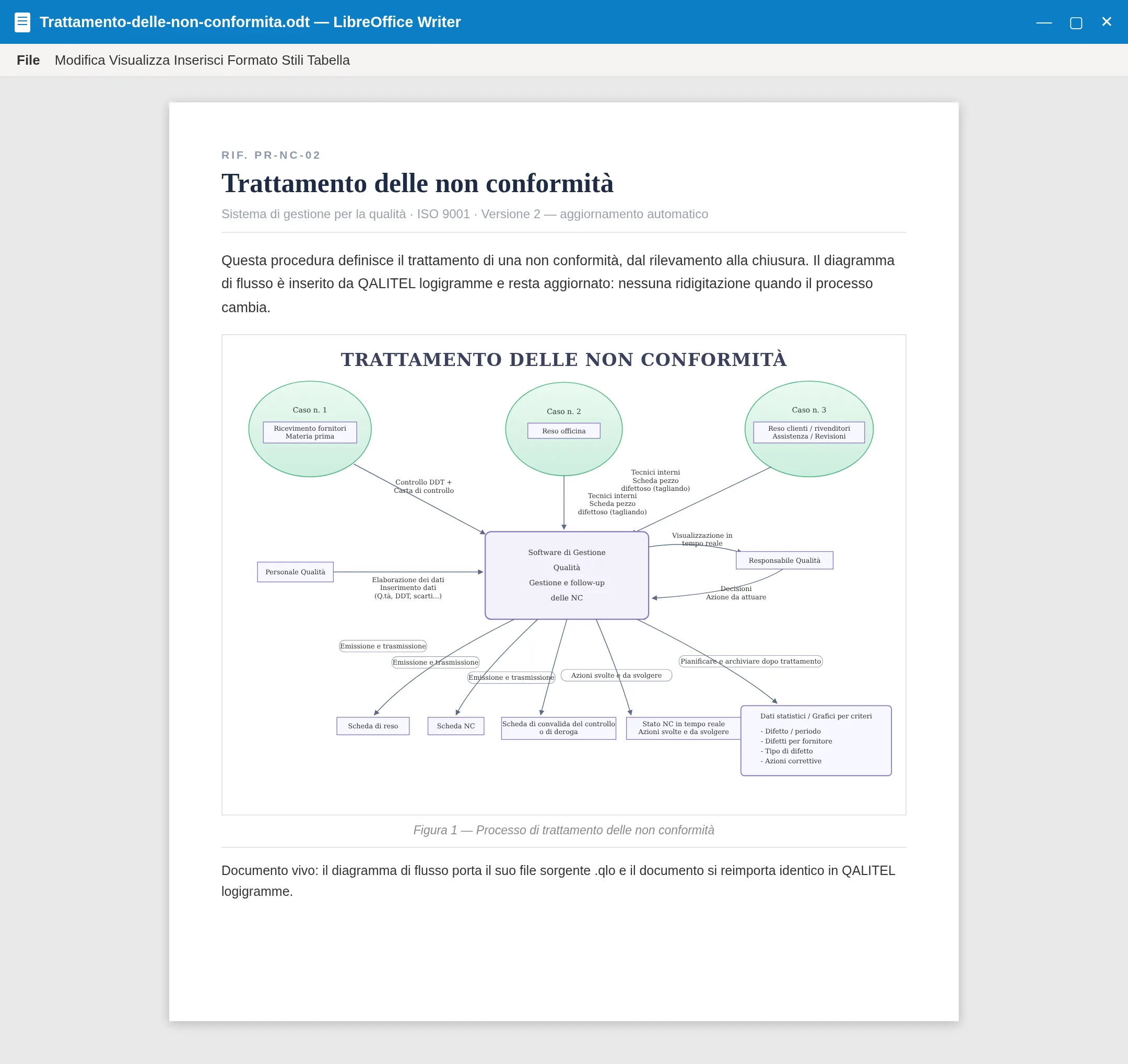
Vedi l'esempio qui sotto con Writer. In questo caso, il tuo documento LibreOffice contiene un solo diagramma di flusso. Se desideri che il tuo documento LibreOffice contenga più diagrammi di flusso, è perfettamente possibile, come spiegato di seguito.

Schermata di esportazione del diagramma di flusso in Word, Excel, PowerPoint, PDF, LibreOffice, PNG, SVG
Esempio di diagramma di flusso esportato in un documento Writer di LibreOffice

Le nostre procedure qui sotto ti spiegano come inserire manualmente il tuo diagramma di flusso dinamico nel tuo documento LibreOffice, in modo che possa contenere tutti i diagrammi di flusso diversi che desideri.

QALITEL logigramme e la suite LibreOffice — esempio con Writer

Questa procedura si applica ai software Writer, Calc e Impress e si compone di 4 passaggi.

1

Copia del link di condivisione del tuo diagramma di flusso

In QALITEL logigramme, clicca sull'icona « Condividi » per copiare il link di condivisione del tuo diagramma di flusso come mostrato nella schermata qui sotto.

Copia del link di condivisione del diagramma di flusso

Fai attenzione a copiare il link della 4ª colonna (sezione « Condivisione in sola lettura ») corrispondente all'immagine .PNG del tuo diagramma di flusso, l'unica che può essere integrata nei software delle suite OpenOffice e LibreOffice.

2

Apertura della finestra di inserimento immagine

Una volta copiato il link di condivisione negli appunti, apri la tua applicazione OpenOffice / LibreOffice e segui i vari passaggi come mostrato qui sotto : clicca sul menu « Inserisci » poi sul sottomenu « Immagine » e seleziona l'opzione « Da file ».

Apertura della finestra di inserimento immagine in LibreOffice
3

Incollaggio del link

Incolla il link presente negli appunti nel campo « Nome file » (tasti CTRL-V o clic destro « Incolla »).

4

Inserimento dell'immagine

Assicurati che la casella « Collegamento » sia spuntata. Questa opzione permette di mantenere il collegamento tra il tuo diagramma di flusso e l'immagine integrata nell'applicazione OpenOffice/LibreOffice. Così, se fai evolvere il tuo diagramma di flusso tramite QALITEL logigramme, questo sarà automaticamente aggiornato alla prossima apertura del file OpenOffice/LibreOffice.

Inserimento dell'immagine con la casella Collegamento spuntata

Apertura del diagramma di flusso dal documento Writer

In precedenza abbiamo visto l'integrazione del diagramma di flusso in Writer (procedura valida per gli altri software della suite). È quindi possibile impostare un collegamento ipertestuale sull'immagine affinché l'utente possa cliccare e accedere automaticamente a QALITEL logigramme per modificare il diagramma di flusso.

Perché l'accesso in modifica sia possibile, l'utente deve possedere una versione ProAd di QALITEL logigramme ed essere autenticato nel software, altrimenti gli verrà chiesto di inserire le sue credenziali. Per un utente che non dispone della versione ProAd di QALITEL logigramme o che non si è autenticato, il diagramma di flusso resterà in sola lettura.

La procedura da seguire è la seguente :

1

Copia del link di condivisione « In modifica » del tuo diagramma di flusso

Per farlo, in QALITEL logigramme, clicca sull'icona « Condividi » per copiare il link di condivisione « In modifica » del tuo diagramma di flusso come mostrato nella schermata qui sotto :

Copia del link di condivisione in modifica
2

Creazione del collegamento ipertestuale in Writer

Apri poi Writer e il tuo documento per accedere al tuo diagramma di flusso. Come mostrato nella schermata qui sotto, seleziona l'immagine cliccandoci una volta sopra, poi clicca sul pulsante « Collegamenti » per accedere alla finestra di inserimento di un collegamento ipertestuale. Incolla quindi il link copiato in precedenza nella riga « Destinazione » poi conferma con il pulsante « Applica » e salva il tuo documento.

Creazione del collegamento ipertestuale in Writer

In seguito, all'apertura del tuo documento Writer, dovrai premere il tasto « Ctrl » e cliccare sull'immagine per attivare l'apertura del diagramma di flusso in QALITEL logigramme in modifica (secondo le condizioni precisate sopra).

Messaggio di avviso all'apertura del documento Writer

L'apertura di un documento che fa riferimento a una pagina web, come nel caso dell'integrazione di un diagramma di flusso in Writer (secondo le procedure descritte in precedenza), viene generalmente visualizzata da Writer in « Modalità protetta ». Disponi quindi di una barra gialla con un pulsante « Modifica documento » che ti permette di passare il documento dalla modalità « Sola lettura » alla modalità « Modifica ».

Modalità protetta e barra Modifica documento in Writer

I tuoi diagrammi di flusso in LibreOffice, aggiornati automaticamente

L'esportazione LibreOffice e Microsoft Office fa parte dell'edizione ProAd, disponibile all'acquisto o a noleggio mensile.