Exporte sus diagramas de flujo a LibreOffice
Con QALITEL logigramme ProAd
Exportación a Writer
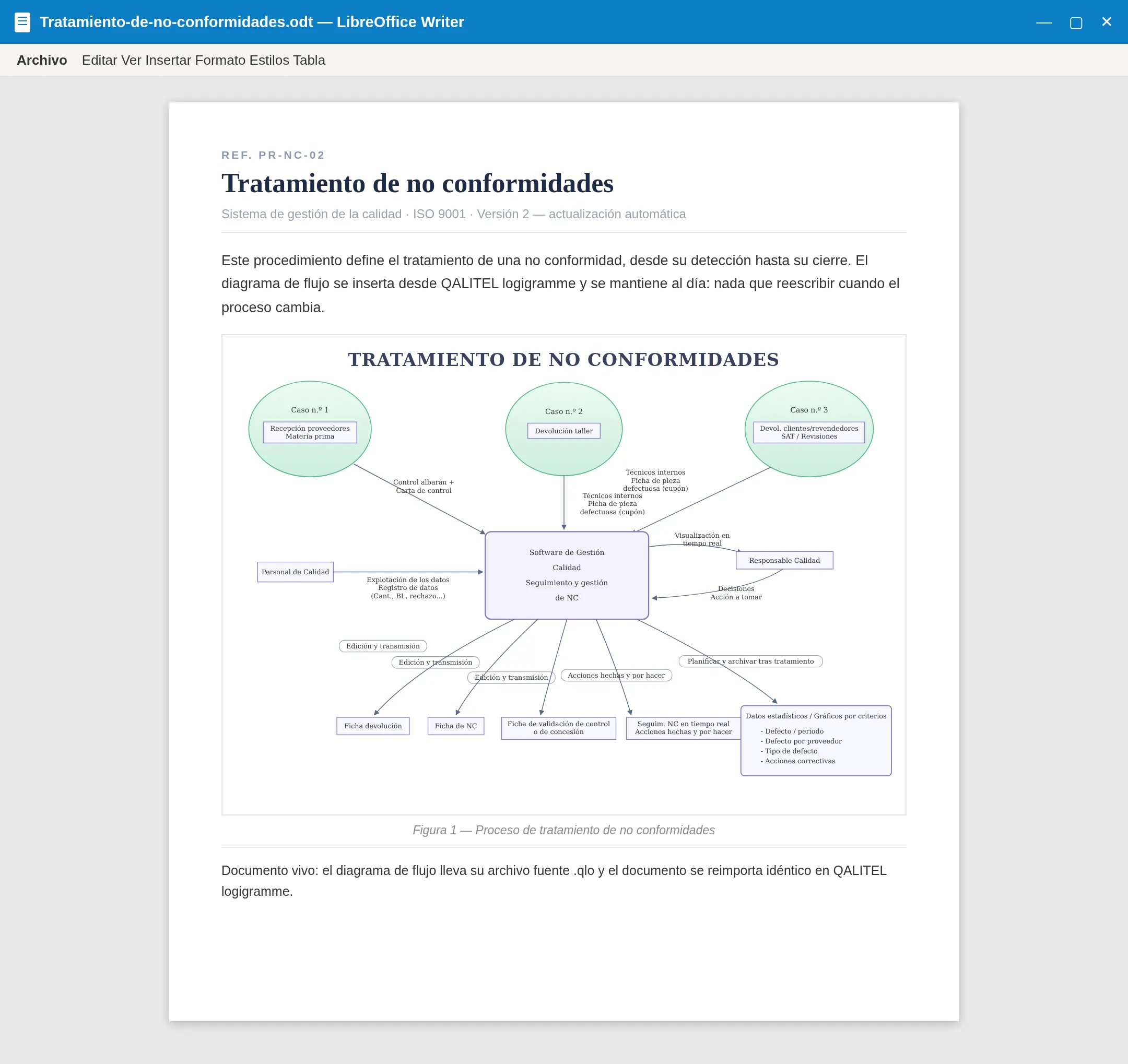
Exporte sus diagramas de flujo y procesos directamente a LibreOffice Writer. ¡Actualización automática de su documento Writer en cuanto modifica su diagrama de flujo !
Exportación a Calc
Exporte sus diagramas de flujo y procesos directamente a LibreOffice Calc. ¡Actualización automática de su hoja Calc en cuanto modifica su diagrama de flujo !
Exportación a Impress
Exporte sus diagramas de flujo y procesos directamente a LibreOffice Impress. ¡Actualización automática de su presentación Impress en cuanto modifica su diagrama de flujo !
Exportar un diagrama de flujo a un archivo de la suite ofimática LibreOffice
En su versión ProAd, QALITEL logigramme Fullweb le permite exportar su diagrama de flujo a un archivo LibreOffice (Writer, Calc e Impress).
En cada acción de exportación, se generará un archivo (.odt, etc. según el caso) con un enlace dinámico que apunta a su diagrama de flujo online. Solo le quedará descargar este archivo Writer, Calc o Impress en su ordenador.
Se crea un enlace dinámico entre su documento LibreOffice y su diagrama de flujo. Así, si modifica su diagrama de flujo online con QALITEL logigramme (https://www.logigramme.io), en cuanto abra su documento LibreOffice previamente exportado, este actualizará automáticamente el o los diagramas de flujo que contiene !
Podrá modificar indistintamente su diagrama de flujo partiendo de https://www.logigramme.io (Todas las copias de su documento Office se actualizarán)
O a partir de su documento LibreOffice exportado y descargado : para ello, podrá abrir directamente el diagrama de flujo integrado dinámicamente con QALITEL logigramme pulsando la tecla Ctrl de su teclado y haciendo clic con el botón izquierdo de su ratón (Ctrl + clic izquierdo).
Como habrá modificado el diagrama de flujo fuente o de referencia, todas las copias de su documento LibreOffice se actualizarán.
En su documento LibreOffice, podrá redimensionar este diagrama de flujo con los tiradores de redimensionamiento previstos para ello o utilizando la ventana de propiedades de la imagen prevista a tal efecto. Podrá personalizar este documento guardándolo con otro nombre. Podrá seleccionar el diagrama de flujo, copiarlo (Ctrl+C) y pegarlo (Ctrl+V) en cualquier otro documento LibreOffice conservando este enlace dinámico.
Exportación automática
Nada más sencillo: elija en la pantalla de exportación el tipo de archivo al que desea exportar y QALITEL logigramme genera automáticamente el archivo (Writer, Calc, etc.) que contiene su diagrama de flujo.
Vea el ejemplo a continuación con Writer. En este caso, su documento LibreOffice solo contiene un diagrama de flujo. Si desea que su documento LibreOffice contenga varios diagramas de flujo, es perfectamente posible, como se explica a continuación.
Nuestros procedimientos a continuación le explican cómo insertar manualmente su diagrama de flujo dinámico en su documento LibreOffice, de modo que este pueda contener tantos diagramas de flujo diferentes como desee.
QALITEL logigramme y la suite ofimática LibreOffice — ejemplo con Writer
Este procedimiento se aplica a los programas Writer, Calc e Impress y se compone de 4 pasos.
Copia del enlace de uso compartido de su diagrama de flujo
En QALITEL logigramme, haga clic en el icono «Compartir» para copiar el enlace de uso compartido de su diagrama de flujo como se muestra en la captura de pantalla siguiente.
Preste atención a copiar el enlace de la 4.ª columna (sección «Uso compartido en solo lectura») correspondiente a la imagen .PNG de su diagrama de flujo, la única que puede integrarse en los programas de las suites OpenOffice y LibreOffice.
Apertura de la ventana de inserción de imagen
Una vez copiado el enlace de uso compartido en el portapapeles, abra su aplicación OpenOffice / LibreOffice y siga los distintos pasos como se muestra a continuación : haga clic en el menú «Insertar», luego en el submenú «Imagen» y seleccione la opción «A partir de un archivo».
Pegado del enlace
Pegue el enlace del portapapeles en el campo «Nombre del archivo» (teclas CTRL-V o clic derecho «Pegar»).
Inserción de la imagen
Asegúrese de que la casilla «Vínculo» esté marcada. Esta opción permite mantener el vínculo entre su diagrama de flujo y la imagen integrada en la aplicación OpenOffice/LibreOffice. Así, si hace evolucionar su diagrama de flujo mediante QALITEL logigramme, este se actualizará automáticamente en la próxima apertura del archivo OpenOffice/LibreOffice.
Apertura del diagrama de flujo desde el documento Writer
Anteriormente, hemos visto la integración del diagrama de flujo en Writer (procedimiento válido para los demás programas de la suite). Es posible entonces configurar un hipervínculo en la imagen para que el usuario pueda hacer clic y acceder automáticamente a QALITEL logigramme en modo edición del diagrama de flujo.
Para que el acceso en edición sea posible, el usuario debe poseer una versión ProAd de QALITEL logigramme y estar autenticado en el software; de lo contrario, se le pedirá que introduzca sus credenciales. Para un usuario que no disponga de la versión ProAd de QALITEL logigramme o que no se haya autenticado, el diagrama de flujo permanecerá en solo lectura.
El procedimiento a seguir es el siguiente :
Copia del enlace de uso compartido «En edición» de su diagrama de flujo
Para ello, en QALITEL logigramme, haga clic en el icono «Compartir» para copiar el enlace de uso compartido «En edición» de su diagrama de flujo como se muestra en la captura de pantalla siguiente :
Creación del hipervínculo en Writer
Abra después Writer y su documento para acceder a su diagrama de flujo. Como se muestra en la captura de pantalla siguiente, seleccione la imagen haciendo clic una vez sobre ella, luego haga clic en el botón «Vínculos» para acceder a la ventana de inserción de un hipervínculo. Pegue entonces el enlace previamente copiado en la línea «Destino», valide con el botón «Aplicar» y guarde su documento.
Después, al abrir su documento Writer, deberá pulsar la tecla «Ctrl» y hacer clic en la imagen para abrir el diagrama de flujo en QALITEL logigramme en modo edición (según las condiciones indicadas más arriba).
Mensaje de advertencia al abrir el documento Writer
La apertura de un documento que hace referencia a una página web, como es el caso de la integración de un diagrama de flujo en Writer (según los procedimientos descritos anteriormente), suele mostrarse en Writer en «Modo protegido». Dispone entonces de una franja amarilla con un botón «Editar documento» que le permite pasar el documento del modo «Solo lectura» al modo «Edición».
Sus diagramas de flujo en LibreOffice, actualizados automáticamente
La exportación a LibreOffice y Microsoft Office forma parte de la edición ProAd, disponible para compra o alquiler mensual.