Akış şemalarınızı LibreOffice'e aktarın
QALITEL logigramme ProAd ile
Writer'a aktarma
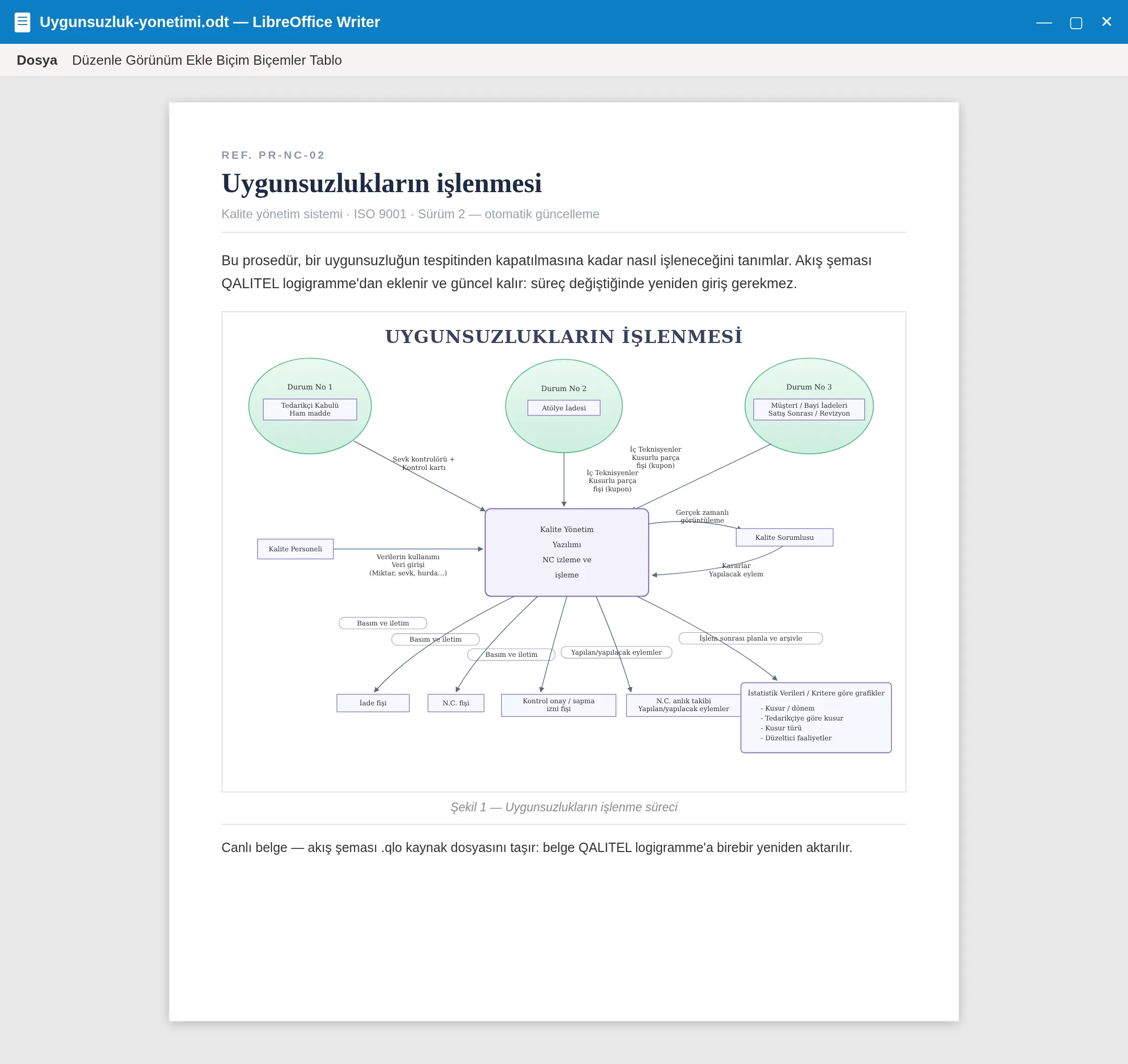
Akış şemalarınızı ve süreçlerinizi doğrudan LibreOffice Writer'a aktarın. Akış şemanızı değiştirdiğiniz anda Writer belgeniz otomatik olarak güncellenir !
Calc'a aktarma
Akış şemalarınızı ve süreçlerinizi doğrudan LibreOffice Calc'a aktarın. Akış şemanızı değiştirdiğiniz anda Calc sayfanız otomatik olarak güncellenir !
Impress'e aktarma
Akış şemalarınızı ve süreçlerinizi doğrudan LibreOffice Impress'e aktarın. Akış şemanızı değiştirdiğiniz anda Impress sununuz otomatik olarak güncellenir !
Bir akış şemasını LibreOffice paketi dosyasına aktarma
ProAd sürümünde QALITEL logigramme Fullweb, akış şemanızı bir LibreOffice dosyasına (Writer, Calc ve Impress) aktarmanızı sağlar.
Her dışa aktarma işleminde, çevrimiçi akış şemanıza işaret eden dinamik bir bağlantı içeren bir dosya (duruma göre .odt vb.) oluşturulur. Geriye yalnızca bu Writer, Calc veya Impress dosyasını bilgisayarınıza indirmek kalır.
LibreOffice belgeniz ile akış şemanız arasında dinamik bir bağlantı oluşturulur. Böylece, akış şemanızı QALITEL logigramme ile çevrimiçi olarak değiştirirseniz (https://www.logigramme.io), daha önce dışa aktardığınız LibreOffice belgenizi açtığınızda, içerdiği akış şemaları otomatik olarak güncellenir !
Akış şemanızı dilediğiniz yerden düzenleyebilirsiniz: https://www.logigramme.io (Office belgenizin tüm kopyaları güncellenecektir)
Veya dışa aktarılmış ve indirilmiş LibreOffice belgenizden: bunun için, klavyenizin Ctrl tuşuna basıp farenizin sol düğmesine tıklayarak (Ctrl + Sol tık) dinamik olarak gömülü akış şemasını doğrudan QALITEL logigramme'da açabilirsiniz.
Kaynak veya referans akış şemasını değiştirdiğiniz için, LibreOffice belgenizin tüm kopyaları güncellenecektir.
LibreOffice belgenizde, bu akış şemasını bu amaçla sağlanan boyutlandırma tutamaçlarıyla veya görüntü özellikleri penceresiyle yeniden boyutlandırabilirsiniz. Belgeyi başka bir adla kaydederek kişiselleştirebilirsiniz. Akış şemasını seçebilir, kopyalayabilir (Ctrl+C) ve dinamik bağlantıyı koruyarak başka herhangi bir LibreOffice belgesine yapıştırabilirsiniz (Ctrl+V).
Otomatik dışa aktarma
Çok basit: dışa aktarma ekranında aktarmak istediğiniz dosya türünü seçin; QALITEL logigramme, akış şemanızı içeren dosyayı (Writer, Calc vb.) otomatik olarak oluşturur.
Aşağıda Writer ile bir örnek görebilirsiniz. Bu durumda, LibreOffice belgeniz yalnızca bir akış şeması içerir. LibreOffice belgenizin birden fazla akış şeması içermesini istiyorsanız, bu aşağıda açıklandığı gibi tamamen mümkündür.
Aşağıdaki prosedürlerimiz, dinamik akış şemanızı LibreOffice belgenize manuel olarak nasıl ekleyeceğinizi açıklar; böylece belgeniz istediğiniz kadar farklı akış şeması içerebilir.
QALITEL logigramme ve LibreOffice paketi — Writer örneği
Bu prosedür Writer, Calc ve Impress yazılımlarına uygulanır ve 4 adımdan oluşur.
Akış şemanızın paylaşım bağlantısının kopyalanması
QALITEL logigramme'da, aşağıdaki ekran görüntüsünde gösterildiği gibi akış şemanızın paylaşım bağlantısını kopyalamak için « Paylaş » simgesine tıklayın.
4. sütundaki bağlantıyı (« Salt okunur paylaşım » bölümü) kopyaladığınızdan emin olun; bu bağlantı, OpenOffice ve LibreOffice paketlerine eklenebilen tek format olan akış şemanızın .PNG görüntüsüne karşılık gelir.
Görüntü ekleme penceresinin açılması
Paylaşım bağlantısı panoya kopyalandıktan sonra, OpenOffice / LibreOffice uygulamanızı açın ve aşağıda gösterilen adımları izleyin : « Ekle » menüsüne, ardından « Resim » alt menüsüne tıklayın ve « Dosyadan » seçeneğini seçin.
Bağlantının yapıştırılması
Panodaki bağlantıyı « Dosya adı » alanına yapıştırın (CTRL-V tuşları veya sağ tık « Yapıştır »).
Görüntünün eklenmesi
« Bağlantı » kutusunun işaretli olduğundan emin olun. Bu seçenek, akış şemanız ile OpenOffice/LibreOffice uygulamasına gömülü görüntü arasındaki bağlantıyı korur. Böylece akış şemanızı QALITEL logigramme ile geliştirirseniz, dosya bir sonraki açılışında otomatik olarak güncellenir.
Akış şemasının Writer belgesinden açılması
Daha önce akış şemasının Writer'a nasıl gömüleceğini gördük (bu prosedür paketin diğer yazılımları için de geçerlidir). Görüntüye bir köprü bağlantısı ekleyerek kullanıcının tıklayıp akış şemasını düzenleme modunda otomatik olarak QALITEL logigramme'da açmasını sağlayabilirsiniz.
Düzenleme erişiminin mümkün olması için kullanıcının QALITEL logigramme ProAd sürümüne sahip olması ve yazılımda oturum açmış olması gerekir; aksi takdirde giriş bilgilerini girmesi istenir. ProAd sürümüne sahip olmayan veya oturum açmamış bir kullanıcı için akış şeması salt okunur kalır.
İzlenecek prosedür şu şekildedir :
Akış şemanızın « Düzenleme modunda » paylaşım bağlantısının kopyalanması
Bunun için QALITEL logigramme'da « Paylaş » simgesine tıklayarak, aşağıdaki ekran görüntüsünde gösterildiği gibi akış şemanızın « Düzenleme modunda » paylaşım bağlantısını kopyalayın :
Writer'da köprü bağlantısının oluşturulması
Ardından Writer'ı ve akış şemanıza erişmek için belgenizi açın. Aşağıdaki ekran görüntüsünde gösterildiği gibi, görüntüye bir kez tıklayarak seçin, ardından köprü ekleme penceresine erişmek için « Bağlantılar » düğmesine tıklayın. Daha önce kopyalanan bağlantıyı « Hedef » satırına yapıştırın, « Uygula » düğmesiyle onaylayın ve belgenizi kaydedin.
Daha sonra Writer belgenizi açtığınızda, akış şemasını düzenleme modunda QALITEL logigramme'da açmak için « Ctrl » tuşuna basılı tutup görüntüye tıklamanız gerekir (yukarıda belirtilen koşullara bağlı olarak).
Writer belgesi açılırken uyarı mesajı
Bir web sayfasına başvuran belgelerin açılması — Writer'a gömülü bir akış şemasında olduğu gibi (daha önce açıklanan prosedürlere göre) — genellikle Writer tarafından « Korumalı Görünüm » modunda görüntülenir. Bu durumda, belgeyi « Salt okunur » moddan « Düzenleme » moduna geçirmenizi sağlayan « Belgeyi Düzenle » düğmeli sarı bir şerit görürsünüz.
Akış şemalarınız LibreOfficeiçinde, otomatik olarak güncel
LibreOffice ve Microsoft Office aktarımı, satın alma veya aylık kiralama seçenekleriyle sunulan ProAd sürümünün bir parçasıdır.