Word 导出
将您的流程图和流程直接导出到 Microsoft Word。修改流程图后,Word 文档自动更新 !
Excel 导出
将您的流程图和流程直接导出到 Microsoft Excel。修改流程图后,Excel 表格自动更新 !
PowerPoint 导出
将您的流程图和流程直接导出到 Microsoft PowerPoint。修改流程图后,PowerPoint 演示文稿自动更新 !
将流程图导出到 Microsoft Office
在 ProAd 版中,QALITEL logigramme Fullweb 可将您的流程图导出为 Microsoft Office 文件(Word、Excel、PowerPoint)。
每次导出时,系统会生成一个文件(.doc、.xlsx 等,视情况而定),其中包含指向您在线流程图的动态链接。您只需将该 Word、Excel 或 PowerPoint 文件下载到您的电脑即可。
您的 Microsoft Office 文档与流程图之间会建立动态链接。因此,如果您使用 QALITEL logigramme 在线修改流程图(https://www.logigramme.io),当您打开之前导出的 Microsoft Office 文档时,其中包含的流程图将自动更新 !
您可以从以下任一处修改您的流程图: https://www.logigramme.io (您 Word 文档的所有副本都将更新)
或者从已导出并下载的 Microsoft Office 文档开始 :按住键盘上的 Ctrl 键并单击鼠标左键(Ctrl + 左键单击),即可直接在 QALITEL logigramme 中打开动态嵌入的流程图。
由于您修改了源流程图(参照流程图),您 Word 文档的所有副本都将更新。
在 Microsoft Office 文档中,您可以使用调整手柄或图片属性窗口调整流程图大小。您可以将文档另存为其他名称进行个性化。您可以选中流程图,复制(Ctrl+C)并粘贴(Ctrl+V)到任何其他 Microsoft Office 或 LibreOffice 文档中,同时保留动态链接。
自动导出
再简单不过了:在导出界面选择要导出的文件类型,QALITEL logigramme 会自动生成包含您流程图的文件(Word、Excel 等)。
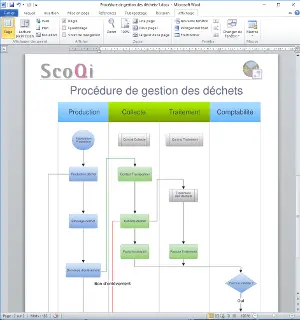
参见下方 Word 示例。此时,您的 Microsoft Office 文档只包含一张流程图。如果您希望文档包含多张流程图,完全可以做到,方法如下所述。
下面的操作说明将教您如何手动将动态流程图插入 Microsoft Office 文档,使文档可以包含任意数量的不同流程图。
QALITEL logigramme 与 Microsoft Office 办公套件 — 以 Word 为例
此操作说明适用于 Office 2010 及以上版本的 Microsoft Word、Excel 和 PowerPoint,分为 4 个步骤。
复制流程图的共享链接
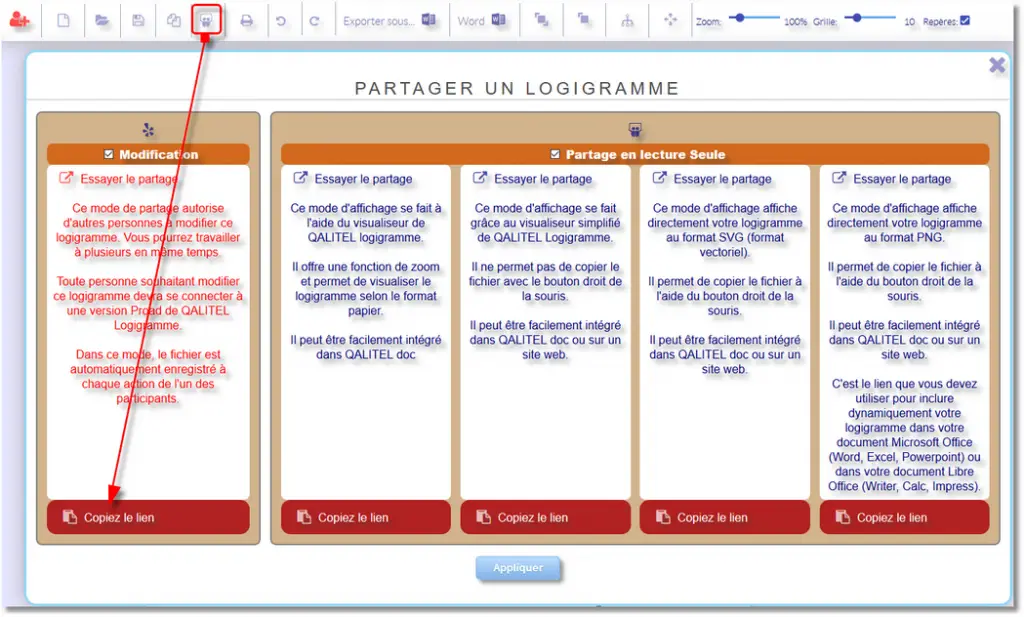
在 QALITEL logigramme 中,点击« 共享 »图标,复制流程图的共享链接,如下方截图所示。
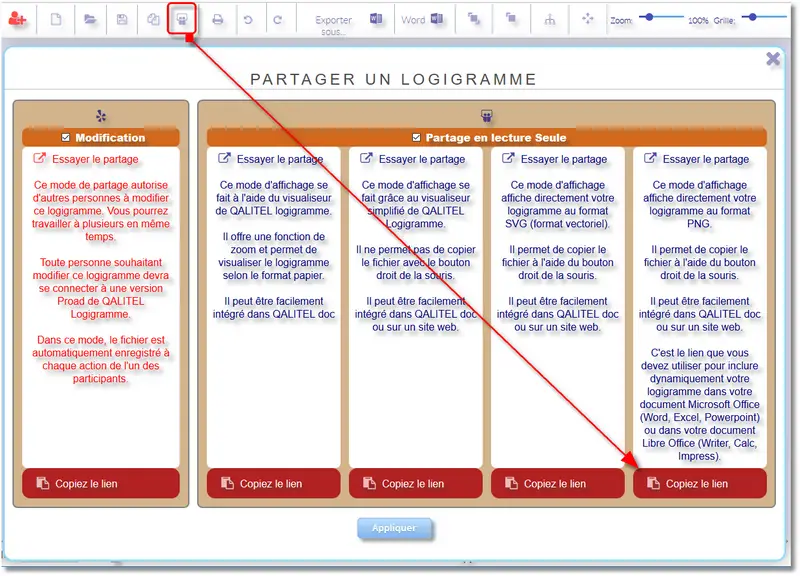
请务必复制第 4 列(« 只读共享 »栏目)的链接,它对应流程图的 .PNG 图片——只有该图片可以嵌入 Microsoft Office 软件。
打开图片插入窗口
共享链接复制到剪贴板后,打开 Microsoft Office 应用程序,按下方截图所示步骤操作 :点击« 插入 »选项卡,然后点击« 图片 »按钮。

粘贴链接
将剪贴板中的链接粘贴到« 文件名 »字段(CTRL-V 或右键« 粘贴 »)。
插入图片
点击« 插入 »按钮的黑色箭头,选择« 链接到文件 »选项。此选项可保持流程图与 Office 应用中嵌入图片之间的链接。这样,当您通过 QALITEL logigramme 更新流程图时,下次打开 Office 文件时它会自动刷新。
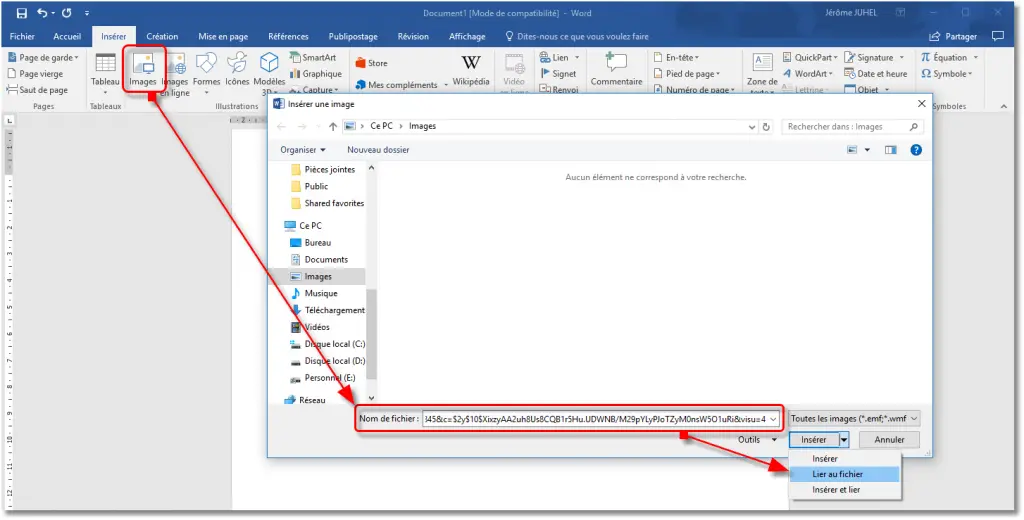
如果您在« 插入 »按钮中选择普通« 插入 »选项,流程图图片会被嵌入,但与原始流程图不再有任何链接。之后在 QALITEL logigramme 中所做的修改将不会同步。如有需要,您必须重新在 Office 文档中插入图片。
从 Word 文档打开流程图
前面我们介绍了如何在 Word 中嵌入流程图。您还可以在图片上设置超链接,使用户点击后自动进入 QALITEL logigramme 编辑流程图。
要实现编辑访问,用户必须拥有 QALITEL logigramme ProAd 版并已登录软件,否则系统会要求输入登录凭据。未拥有 ProAd 版或未登录的用户,流程图将保持只读状态。
操作步骤如下 :
复制流程图的« 编辑 »共享链接
为此,在 QALITEL logigramme 中点击« 共享 »图标,复制流程图的« 编辑 »共享链接,如下方截图所示 :
在 Word 中创建超链接
然后打开 Word 及您的文档,找到流程图。如下方截图所示,单击图片一次将其选中,然后点击« 插入 »选项卡。点击« 链接 »按钮打开超链接插入窗口。将之前复制的链接粘贴到« 地址 »行,点击« 确定 »确认并保存文档。
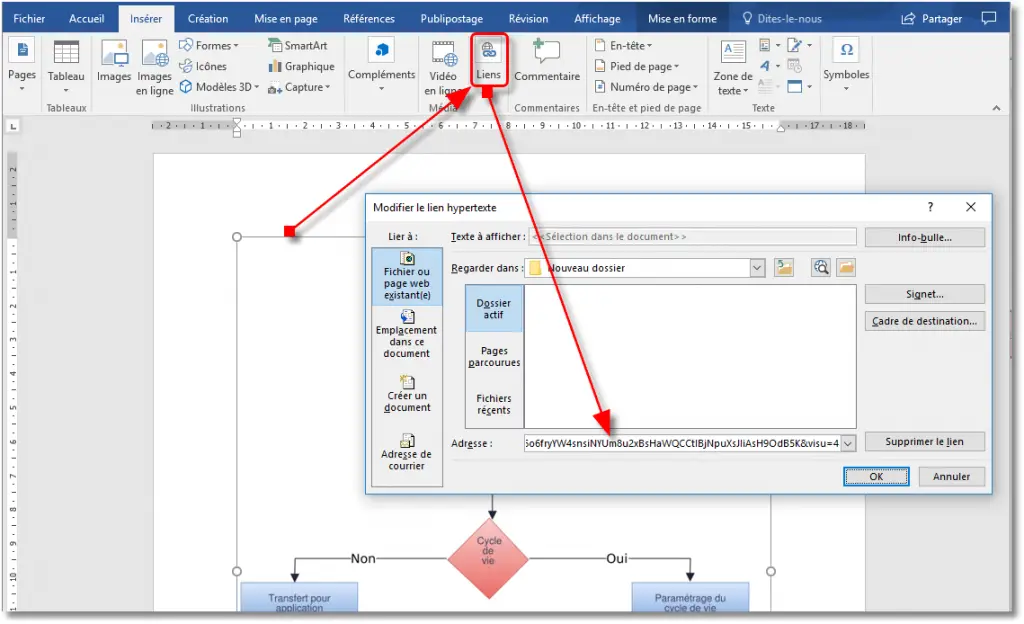
之后,打开 Word 文档时,按住« Ctrl »键并点击图片,即可在 QALITEL logigramme 中打开流程图进行编辑(须满足上述条件)。
导出流程图时的警告消息
根据您的互联网浏览器设置,导出流程图时(例如导出到 Word)可能会弹出警告窗口。
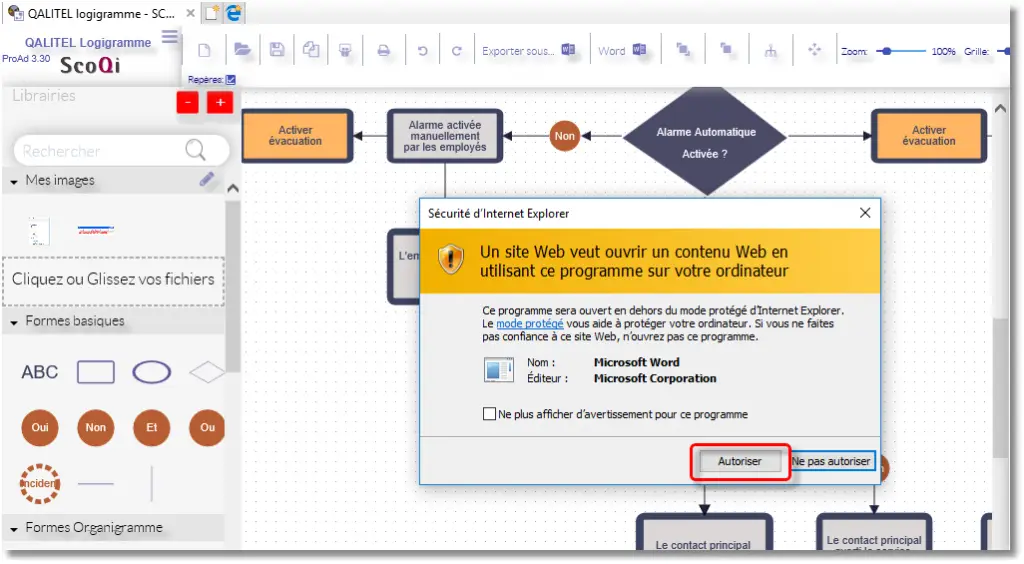
此时点击« 允许 »按钮即可进入 Word 查看文档。不建议勾选提示的复选框,因为对来自互联网的文档保持警示始终有益,这样您只允许显示来源经您确认的文档。
打开 Word 文档时的警告消息
打开引用网页的文档(按前述操作说明在 Word 中嵌入流程图即属此情况)时,Word 通常以« 受保护的视图 »显示。此时会出现黄色横幅和« 启用编辑 »按钮,让您将文档从« 只读 »模式切换到« 编辑 »模式。
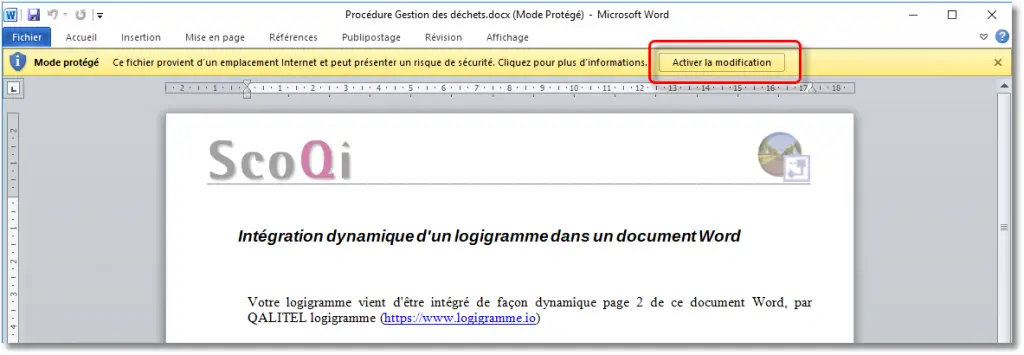
Word 的这一工作模式可在« 选项 »中设置,但基于与上一点相同的原则,最好还是手动切换到« 编辑 »模式,这样您可以先确认文档的来源和可靠性。
如果您仍希望更改« 选项 »,请进入 Word 的« 文件 – 选项 »菜单,在« 信任中心 »栏目中点击« 信任中心设置… »按钮。