ProAd 功能

將您的流程圖導出到 LibreOffice

使用 QALITEL logigramme ProAd

Writer 導出

將您的流程圖和流程直接導出到 LibreOffice Writer。修改流程圖後,Writer 文檔自动更新 !

Calc 導出

將您的流程圖和流程直接導出到 LibreOffice Calc。修改流程圖後,Calc 表格自动更新 !

Impress 導出

將您的流程圖和流程直接導出到 LibreOffice Impress。修改流程圖後,Impress 演示文稿自动更新 !

將流程圖導出為 LibreOffice 办公套件文件

在 ProAd 版中,QALITEL logigramme Fullweb 可將您的流程圖導出為 LibreOffice 文件(Writer、Calc 和 Impress)。

每次導出時,系統會生成一個文件(.odt 等,視情况而定),其中包含指向您線上流程圖的动態鏈接。您只需將該 Writer、Calc 或 Impress 文件下載到您的電腦即可。

您的 LibreOffice 文檔與流程圖之間會建立动態鏈接。因此,如果您使用 QALITEL logigramme 線上修改流程圖(https://www.logigramme.io),當您打開之前導出的 LibreOffice 文檔時,其中包含的流程圖將自动更新 !

您可以從以下任一處修改您的流程圖: https://www.logigramme.io (您 Office 文檔的所有副本都將更新)

或者從已導出并下載的 LibreOffice 文檔開始 :按住鍵盤上的 Ctrl 鍵并單擊滑鼠左鍵(Ctrl + 左鍵單擊),即可直接在 QALITEL logigramme 中打開动態嵌入的流程圖。

由于您修改了源流程圖(參照流程圖),您 LibreOffice 文檔的所有副本都將更新。

在 LibreOffice 文檔中,您可以使用調整手柄或圖片屬性窗口調整流程圖大小。您可以將文檔另存為其他名稱進行個性化。您可以選中流程圖,復制(Ctrl+C)并粘貼(Ctrl+V)到任何其他 LibreOffice 文檔中,同時保留动態鏈接。

自动導出

再簡單不過了:在導出界面選擇要導出的文件類型,QALITEL logigramme 會自动生成包含您流程圖的文件(Writer、Calc 等)。

參見下方 Writer 示例。此時,您的 LibreOffice 文檔只包含一張流程圖。如果您希望文檔包含多張流程圖,完全可以做到,方法如下所述。

流程圖導出界面:Word、Excel、PowerPoint、PDF、LibreOffice、PNG、SVG
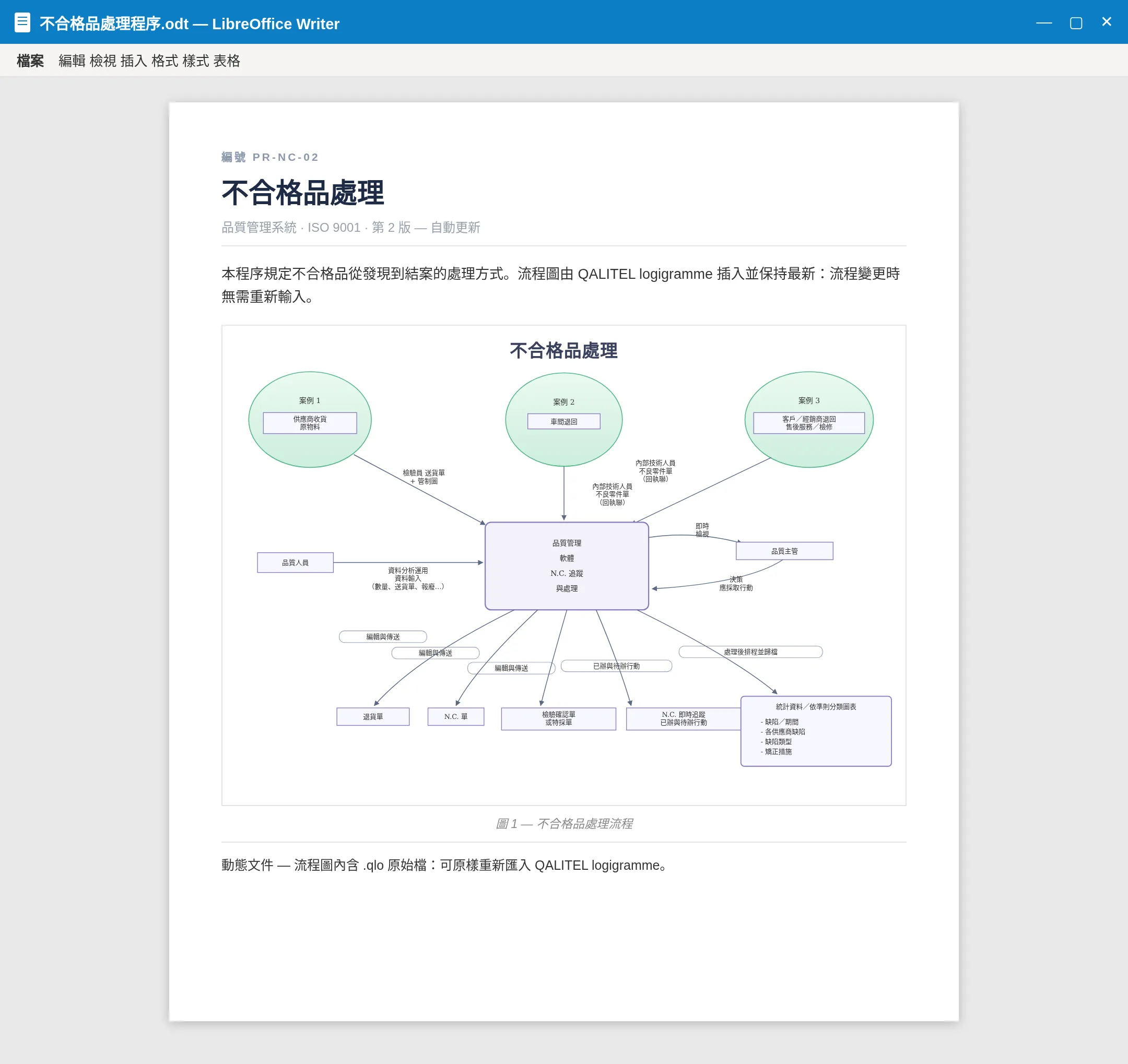
導出到 LibreOffice Writer 文檔的流程圖示例

下面的操作說明將教您如何手动將动態流程圖插入 LibreOffice 文檔,使文檔可以包含任意數量的不同流程圖。

QALITEL logigramme 與 LibreOffice 办公套件 — 以 Writer 為例

此操作說明適用于 Writer、Calc 和 Impress,分為 4 個步驟。

1

復制流程圖的共享鏈接

在 QALITEL logigramme 中,點擊« 共享 »圖標,復制流程圖的共享鏈接,如下方截圖所示。

復制流程圖的共享鏈接

請务必復制第 4 列(« 只讀共享 »欄目)的鏈接,它對應流程圖的 .PNG 圖片——只有該圖片可以嵌入 OpenOffice 和 LibreOffice 套件軟體。

2

打開圖片插入窗口

共享鏈接復制到剪貼板後,打開 OpenOffice / LibreOffice 應用程式,按下方步驟操作 :點擊« 插入 »選單,然後點擊« 圖片 »子選單,選擇« 來自文件 »選項。

在 LibreOffice 中打開圖片插入窗口
3

粘貼鏈接

將剪貼板中的鏈接粘貼到« 文件名 »字段(CTRL-V 或右鍵« 粘貼 »)。

4

插入圖片

請確保勾選« 鏈接 »核取方塊。此選項可保持流程圖與 Open/LibreOffice 應用中嵌入圖片之間的鏈接。這樣,當您通過 QALITEL logigramme 更新流程圖時,下次打開 Open/LibreOffice 文件時它會自动重新整理。

勾選"鏈接"核取方塊插入圖片

從 Writer 文檔打開流程圖

前面我們介紹了如何在 Writer 中嵌入流程圖(該操作說明同樣適用于套件中的其他軟體)。您還可以在圖片上設定超鏈接,使用戶點擊後自动進入 QALITEL logigramme 編輯流程圖。

要實現編輯訪問,用戶必須擁有 QALITEL logigramme ProAd 版并已登入軟體,否则系統會要求輸入登入凭據。未擁有 ProAd 版或未登入的用戶,流程圖將保持只讀狀態。

操作步驟如下 :

1

復制流程圖的« 編輯 »共享鏈接

為此,在 QALITEL logigramme 中點擊« 共享 »圖標,復制流程圖的« 編輯 »共享鏈接,如下方截圖所示 :

復制編輯共享鏈接
2

在 Writer 中創建超鏈接

然後打開 Writer 及您的文檔,找到流程圖。如下方截圖所示,單擊圖片一次將其選中,然後點擊« 鏈接 »按鈕打開超鏈接插入窗口。將之前復制的鏈接粘貼到« 目標 »行,點擊« 應用 »確認并保存文檔。

在 Writer 中創建超鏈接

之後,打開 Writer 文檔時,按住« Ctrl »鍵并點擊圖片,即可在 QALITEL logigramme 中打開流程圖進行編輯(須滿足上述條件)。

打開 Writer 文檔時的警告消息

打開引用網頁的文檔(按前述操作說明在 Writer 中嵌入流程圖即屬此情況)時,Writer 通常以« 受保护模式 »顯示。此時會出现黃色横幅和« 編輯文檔 »按鈕,讓您將文檔從« 只讀 »模式切換到« 編輯 »模式。

Writer 中的受保护模式和"編輯文檔"横幅

您的流程圖在 LibreOffice中自动保持最新

LibreOffice 和 Microsoft Office 導出是 ProAd 版的功能,可購買或按月租用。