
Exportez vos logigrammes sous LibreOffice
Avec QALITEL logigramme ProAd
Export sous Writer
Exportez vos logigrammes, processus directement dans Libre Office Writer. Mise à jour automatique de votre document Writer dès que vous modifiez votre logigramme !
Export sous Calc
Exportez vos logigrammes, processus directement dans Libre Office Calc. Mise à jour automatique de votre feuille Calc dès que vous modifiez votre logigramme !
Export sous Impress
Exportez vos logigrammes, processus directement dans Libre Office Impress. Mise à jour automatique de votre présentation Impress dès que vous modifiez votre logigramme !
Exporter un logigramme dans un fichier de la suite bureautique LibreOffice
Dans sa Version Proad, QALITEL logigramme Fullweb vous permet d'exporter votre logigramme dans un fichier LibreOffice (Writer, Calc et Impress).
A chaque action d'export, un fichier (.odt etc selon le cas) sera généré avec un lien dynamique pointant sur votre logigramme en ligne. Il ne vous restera plus qu'à télécharger ce fichier Writer, Calc ou Impress sur votre ordinateur.
Un lien dynamique est créé entre votre document LibreOffice et votre Logigramme. Ainsi, si vous modifiez votre logigramme en ligne à l'aide de QALITEL logigramme (https://www.logigramme.io), dès que vous ouvrirez votre document LibreOffice préalablement exporté, celui mettra à jour automatiquement le ou les logigrammes qu'il contient !
You can edit your flowchart from either https://www.logigramme.io (Toutes les copies de votre document Office seront mises à jour)
Ou à partir de votre document libre office exporté et téléchargé : pour cela, vous pourrez ouvrir directement le logigramme intégré dynamiquement avec QALITEL logigramme en appuyant sur la touche Ctrl de votre clavier et en cliquant sur le bouton gauche de votre souris (Ctrl + Clic gauche).
Comme vous aurez modifié le logigramme source ou de références, toutes les copies de votre document LibreOffice seront mises à jour.
Dans votre document LibreOffice, vous pourrez redimensionner ce logigramme à l'aide des poignées de redimensionnement prévues à cet effet ou en utilisant la fenêtre de propriété de l'image prévue à cet effet. Vous pourrez personnaliser ce document en l'enregistrant sous un autre nom. Vous pourrez sélectionner le logigramme, le copier (Ctrl+C) et le coller (Ctrl+V) dans n'importe quel autre document LibreOffice en gardant ce lien dynamique.
Automatic export
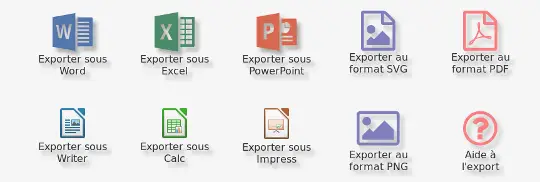
Rien de plus simple, choisissez dans l'écran d'export le type de fichier dans lequel vous voulez exporter et QALITEL logigramme génère automatiquement le fichier (Writer, Calc, etc.) contenant votre logigramme.
Voir exemple ci-dessous avec Writer. Dans ce cas, votre document LibreOffice ne contient qu'un seul logigramme. Si vous souhaitez que votre document LibreOffice contienne plusieurs logigrammes, cela est parfaitement possible tel qu'expliqué ci-après.
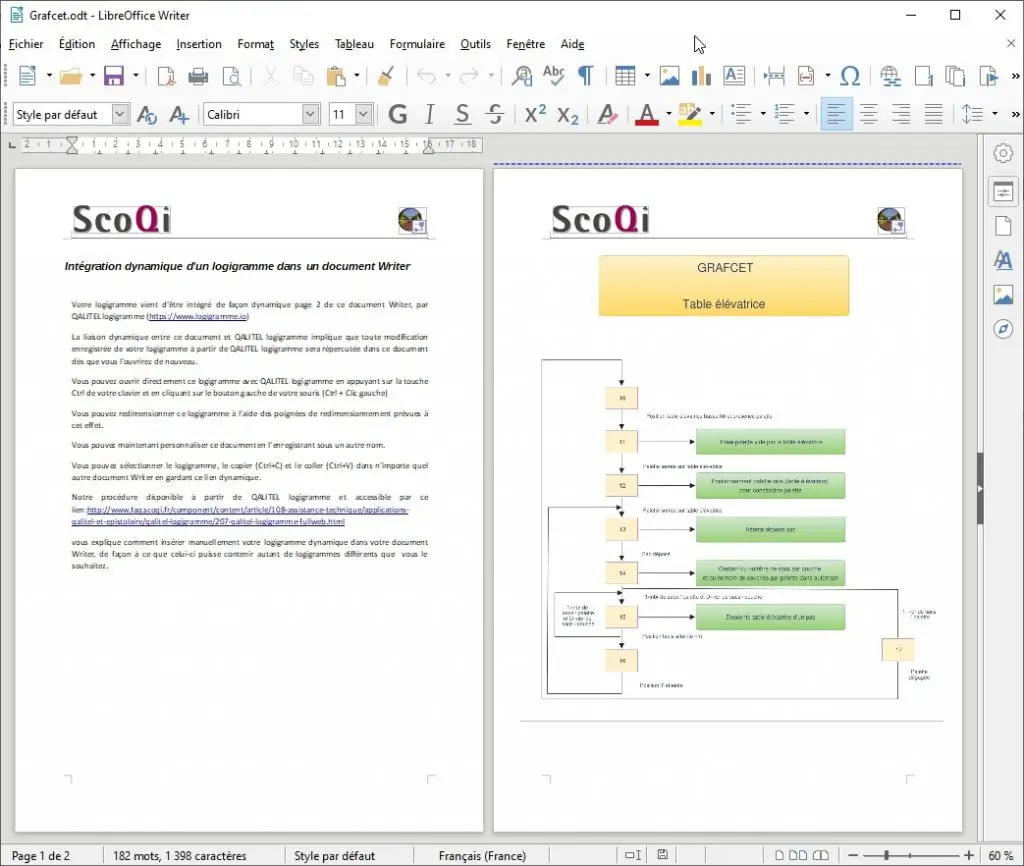
Nos procédures ci-dessous vous expliquent comment insérer manuellement votre logigramme dynamique dans votre document Libre office, de façon à ce que celui-ci puisse contenir autant de logigrammes différents que vous le souhaitez.
QALITEL logigramme et la suite bureautique LibreOffice — exemple avec Writer
Ce mode opératoire s'applique aux logiciels Writer, Calc et Impress et se décompose en 4 étapes.
Copying your flowchart’s share link
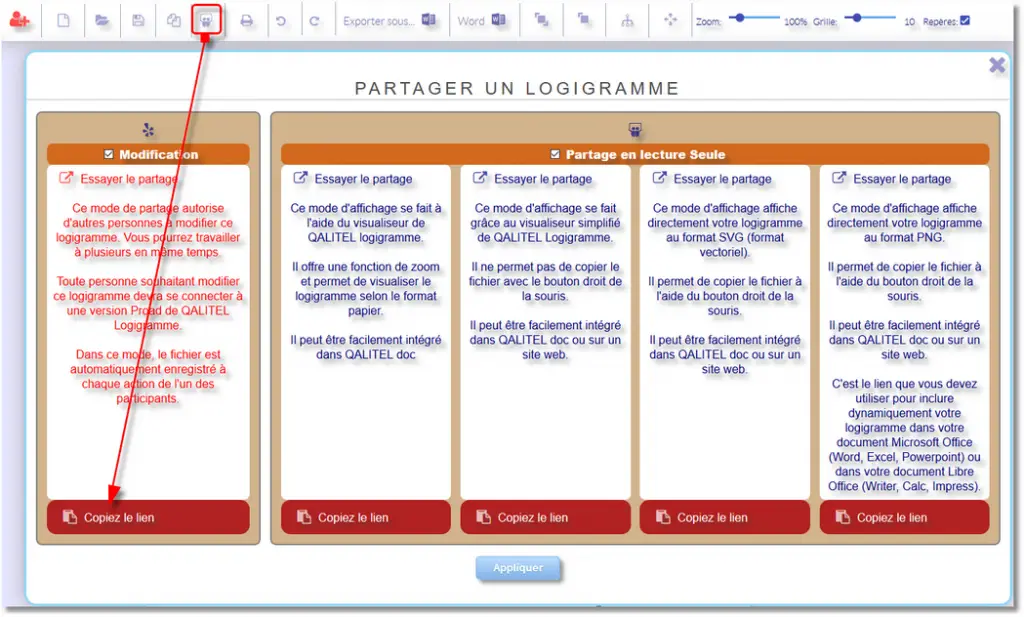
In QALITEL logigramme, click the “Share” icon to copy your flowchart’s share link, as shown in the screenshot below.
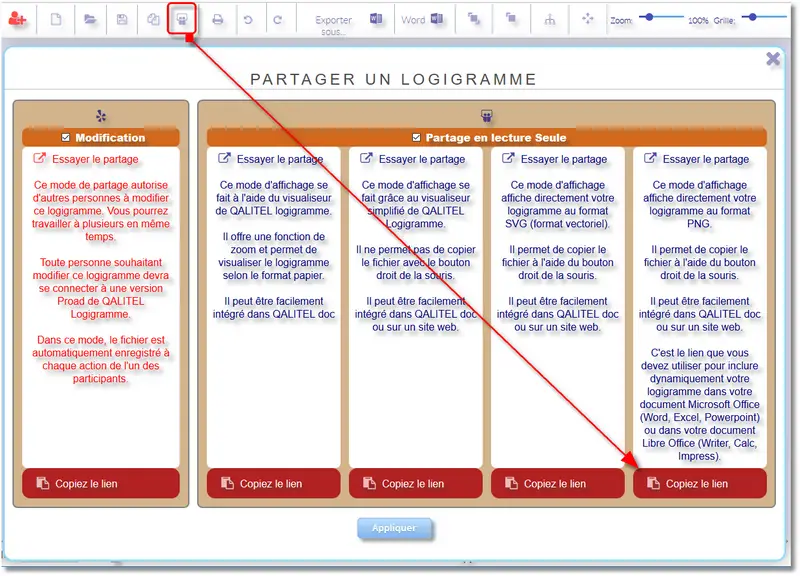
Faites bien attention de copier le lien de la 4ème colonne (Rubrique « Partage en lecture seule ») correspondant à l'image .PNG de votre logigramme qui seule peut être intégrée dans les logiciels des suites Open Office et Libre Office.
Opening the image insertion window
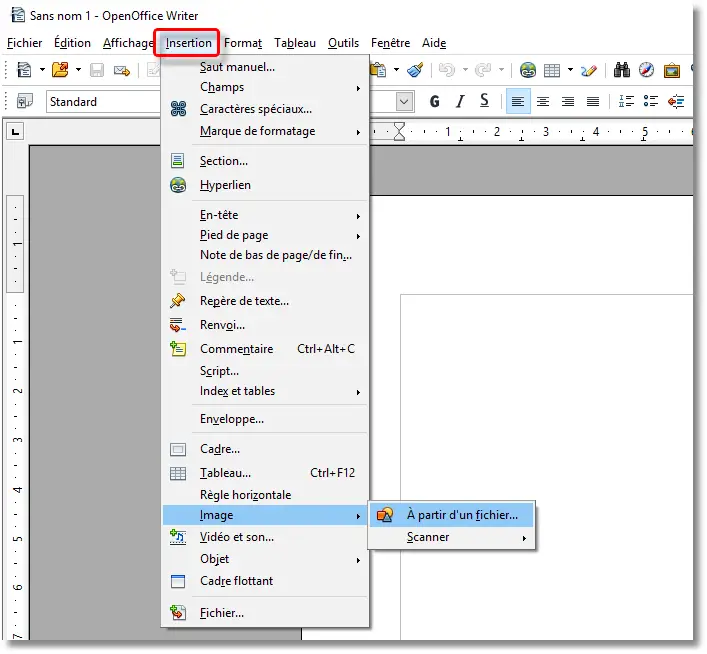
Une fois le lien de partage copié dans le presse-papier, ouvrez votre application Open / Libre Office et suivez les différentes étapes comme montrées ci-dessous : cliquez dans le menu « Insérer » puis sur le sous-menu « Image » et sélectionnez l'option « À partir d'un fichier ».
Pasting the link
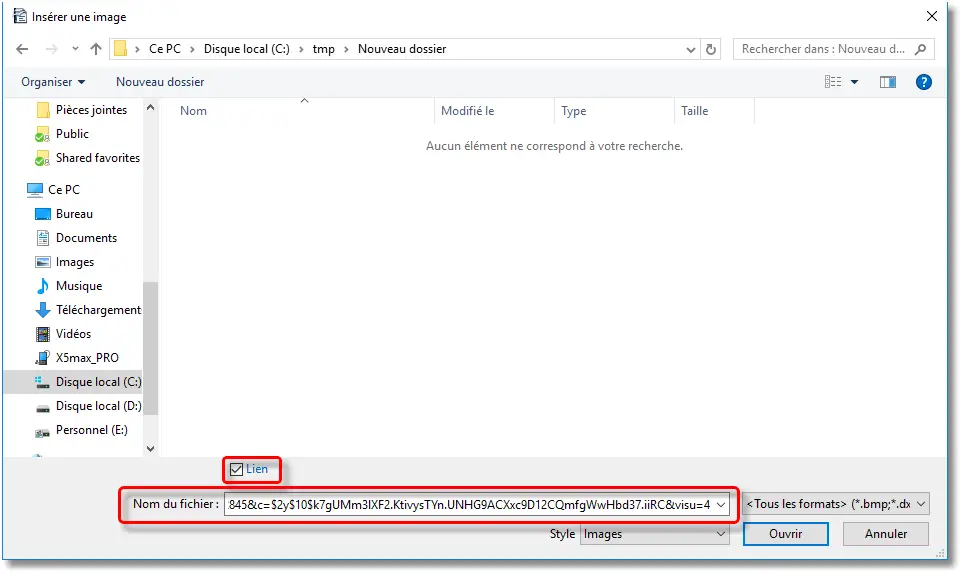
Coller le lien présent dans le presse-papier dans le champ « Nom du fichier » (Touches CTRL-V ou clic droit « Coller »).
Inserting the image
Assurez-vous que la case « Lien » soit bien cochée. Cette option permet de garder la liaison entre votre logigramme et l'image intégrée dans l'application Open/LibreOffice. Aussi, si vous faites évoluer votre logigramme via QALITEL logigramme, alors celui-ci sera automatiquement actualisé lors de la prochaine ouverture du fichier Open/Libre Office.
Ouverture du logigramme à partir du document Writer
Précédemment, nous avons vu l'intégration du logigramme dans Writer (mode opératoire valide pour les autres logiciels de la suite). Il est alors possible de paramétrer un lien hyper-texte sur l'image afin que l'utilisateur puisse cliquer et accéder automatiquement dans QALITEL logigramme en modification du logigramme.
For editing access to work, the user must have a ProAd edition of QALITEL logigramme and be logged in; otherwise they will be asked to enter their credentials. For a user without the ProAd edition, or who is not logged in, the flowchart will remain read-only.
The procedure is as follows:
Copying the “Edit” share link of your flowchart
To do this, in QALITEL logigramme, click the “Share” icon to copy the “Edit” share link of your flowchart, as shown in the screenshot below:
Création du lien hypertexte dans Writer
Ouvrez ensuite Writer puis votre document pour accéder à votre logigramme. Comme montré dans la copie d'écran ci-dessous, sélectionnez l'image en cliquant une fois dessus, puis cliquez sur le bouton « Liens » afin d'accéder à la fenêtre d'insertion d'un lien hypertexte. Collez alors le lien précédemment copié dans la ligne « Cible » puis validez avec le bouton « Appliquer » et enregistrez votre document.
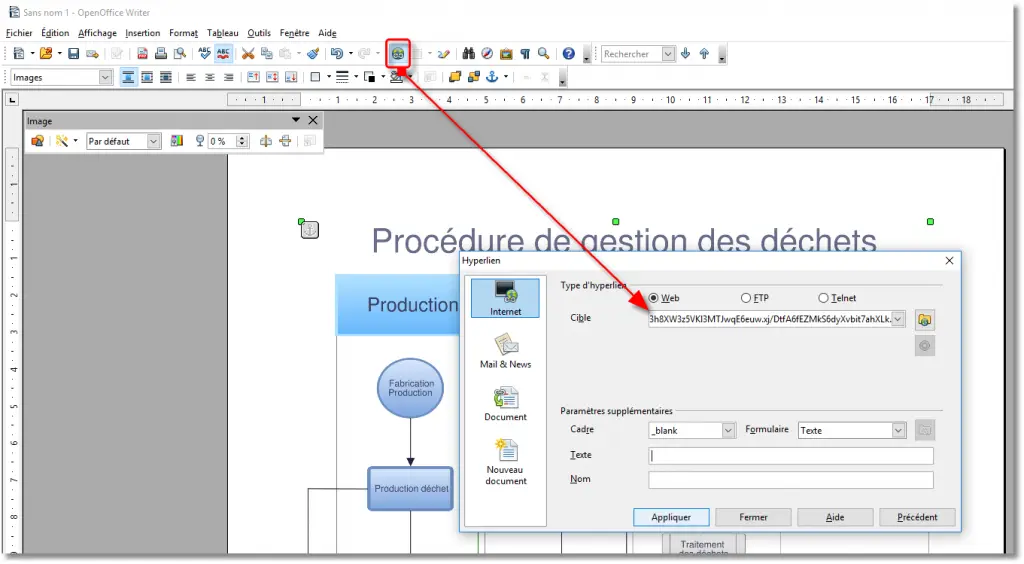
Ensuite, lors de l'ouverture de votre document Writer, il vous faudra appuyer sur la touche « Ctrl » puis cliquer sur l'image pour déclencher l'ouverture du logigramme dans QALITEL logigramme en modification (selon les conditions précisées plus haut).
Message d'avertissement à l'ouverture du document Writer
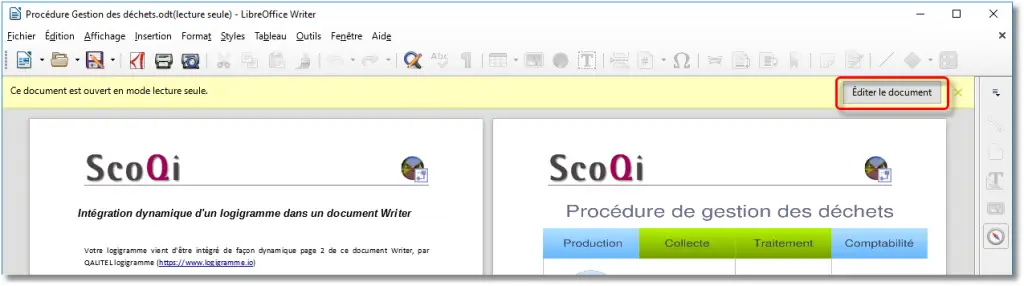
L'ouverture de document faisant appel à une page Web, ce qui est le cas de l'intégration d'un logigramme dans Writer (selon les modes opératoires décrits précédemment), est généralement affichée par Writer en « Mode protégé ». Vous disposez alors d'un bandeau jaune avec un bouton « Éditer le document » vous permettant ainsi de basculer le document du mode « Lecture seule » au mode « Modification ».
Vos logigrammes dans LibreOffice, à jour automatiquement
L'export LibreOffice et Microsoft Office fait partie de l'édition ProAd, disponible à l'achat ou en location mensuelle.