
Exporteer uw stroomdiagrammen naar LibreOffice
Met QALITEL logigramme ProAd
Writer-export
Exporteer uw stroomdiagrammen en processen rechtstreeks naar LibreOffice Writer. Automatische update van uw Writer-document zodra u uw stroomdiagram wijzigt !
Calc-export
Exporteer uw stroomdiagrammen en processen rechtstreeks naar LibreOffice Calc. Automatische update van uw Calc-blad zodra u uw stroomdiagram wijzigt !
Impress-export
Exporteer uw stroomdiagrammen en processen rechtstreeks naar LibreOffice Impress. Automatische update van uw Impress-presentatie zodra u uw stroomdiagram wijzigt !
Een stroomdiagram exporteren naar een bestand van de LibreOffice-suite
In zijn ProAd-versie stelt QALITEL logigramme Fullweb u in staat uw stroomdiagram te exporteren naar een LibreOffice-bestand (Writer, Calc en Impress).
Bij elke export wordt een bestand (.odt enz. naargelang het geval) gegenereerd met een dynamische koppeling die naar uw online stroomdiagram verwijst. U hoeft alleen dit Writer-, Calc- of Impress-bestand naar uw computer te downloaden.
Er wordt een dynamische koppeling gemaakt tussen uw LibreOffice-document en uw stroomdiagram. Dus als u uw stroomdiagram online wijzigt met QALITEL logigramme (https://www.logigramme.io), wordt bij het openen van het eerder geëxporteerde LibreOffice-document het stroomdiagram of de stroomdiagrammen die het bevat automatisch bijgewerkt !
U kunt uw stroomdiagram naar keuze bewerken vanuit https://www.logigramme.io (Alle kopieën van uw Office-document worden bijgewerkt)
Of vanuit uw geëxporteerde en gedownloade LibreOffice-document : hiervoor kunt u het dynamisch ingesloten stroomdiagram rechtstreeks in QALITEL logigramme openen door de Ctrl-toets ingedrukt te houden en met de linkermuisknop te klikken (Ctrl + linkerklik).
Aangezien u het bron- of referentiestroomdiagram hebt gewijzigd, worden alle kopieën van uw LibreOffice-document bijgewerkt.
In uw LibreOffice-document kunt u dit stroomdiagram vergroten of verkleinen met de daarvoor bestemde formaatgrepen of via het eigenschappenvenster van de afbeelding. U kunt dit document personaliseren door het onder een andere naam op te slaan. U kunt het stroomdiagram selecteren, kopiëren (Ctrl+C) en plakken (Ctrl+V) in elk ander LibreOffice-document met behoud van deze dynamische koppeling.
Automatische export
Niets eenvoudiger: kies in het exportscherm het bestandstype waarnaar u wilt exporteren en QALITEL logigramme genereert automatisch het bestand (Writer, Calc enz.) met uw stroomdiagram.
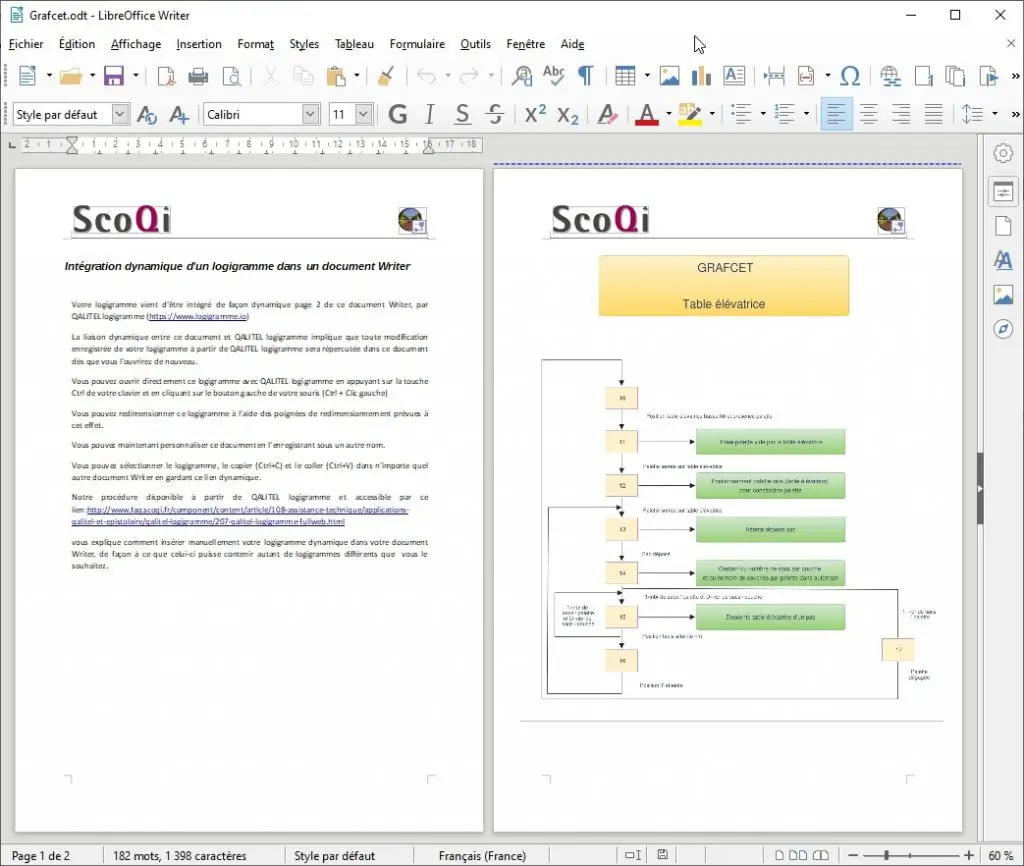
Zie het onderstaande voorbeeld met Writer. In dit geval bevat uw LibreOffice-document slechts één stroomdiagram. Als u wilt dat uw LibreOffice-document meerdere stroomdiagrammen bevat, is dat perfect mogelijk, zoals hierna wordt uitgelegd.
Onze onderstaande procedures leggen uit hoe u uw dynamische stroomdiagram handmatig invoegt in uw LibreOffice-document, zodat het zoveel verschillende stroomdiagrammen kan bevatten als u wilt.
QALITEL logigramme en de LibreOffice-suite — voorbeeld met Writer
Deze procedure geldt voor Writer, Calc en Impress en bestaat uit 4 stappen.
De deellink van uw stroomdiagram kopiëren
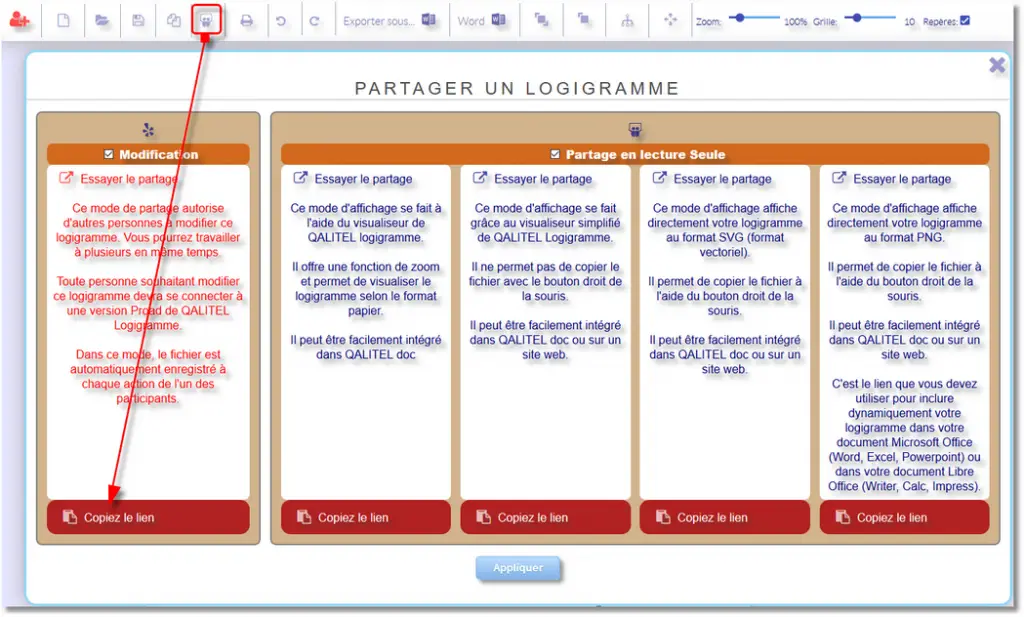
Klik in QALITEL logigramme op het pictogram “Delen” om de deellink van uw stroomdiagram te kopiëren, zoals weergegeven in de onderstaande schermafbeelding.
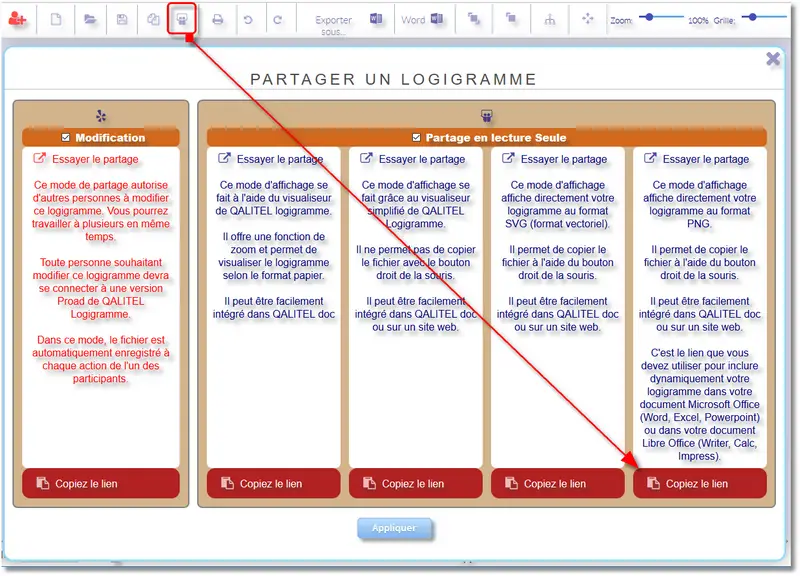
Let er goed op dat u de link van de 4e kolom kopieert (rubriek “Delen in alleen-lezen”) die overeenkomt met de .PNG-afbeelding van uw stroomdiagram, die als enige in de software van de OpenOffice- en LibreOffice-suites kan worden ingevoegd.
Het venster voor het invoegen van een afbeelding openen
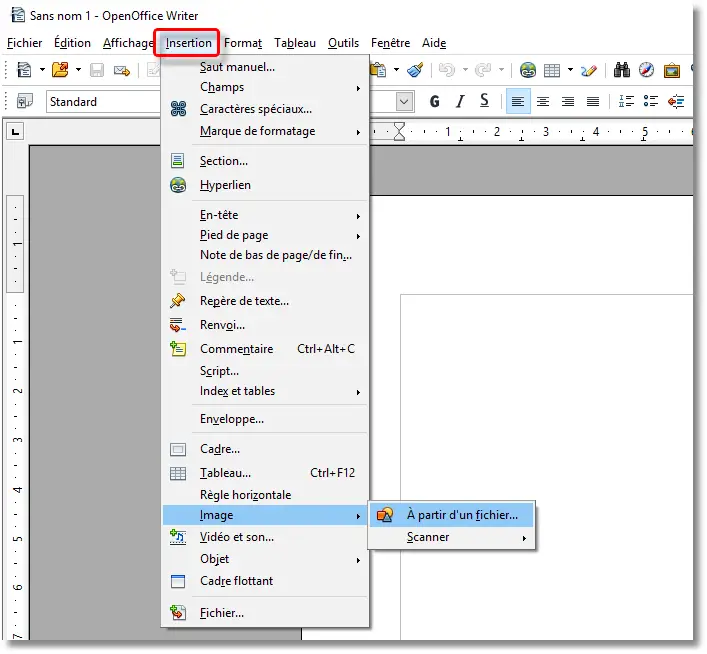
Zodra de deellink naar het klembord is gekopieerd, opent u uw OpenOffice/LibreOffice-toepassing en volgt u de verschillende onderstaande stappen : klik in het menu “Invoegen”, vervolgens op het submenu “Afbeelding” en selecteer de optie “Uit een bestand”.
De link plakken
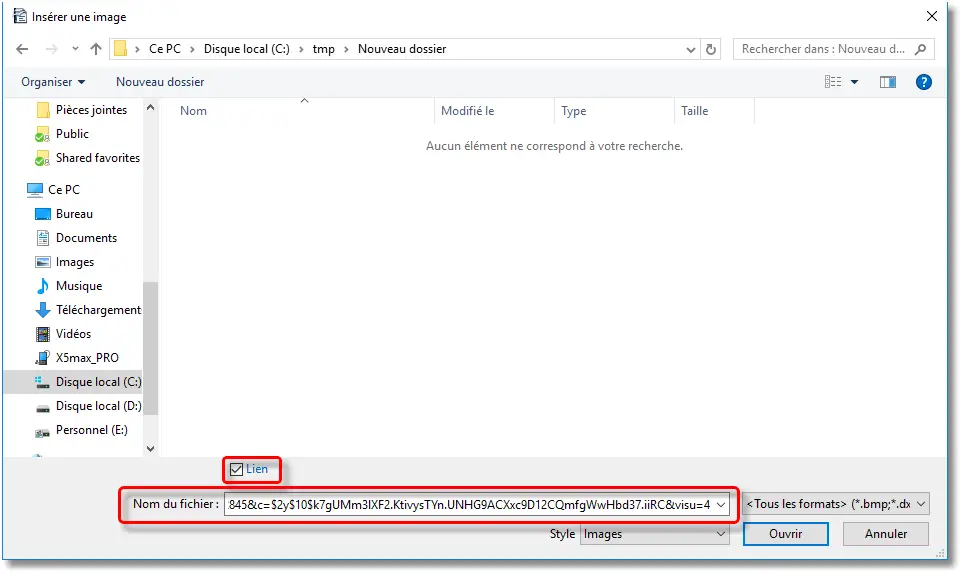
Plak de link van het klembord in het veld “Bestandsnaam” (Ctrl-V of rechterklik “Plakken”).
De afbeelding invoegen
Zorg ervoor dat het vakje “Koppeling” is aangevinkt. Deze optie behoudt de koppeling tussen uw stroomdiagram en de in de OpenOffice/LibreOffice-toepassing ingesloten afbeelding. Dus als u uw stroomdiagram via QALITEL logigramme aanpast, wordt het automatisch bijgewerkt bij de volgende opening van het OpenOffice/LibreOffice-bestand.
Het stroomdiagram openen vanuit het Writer-document
Eerder zagen we hoe u het stroomdiagram in Writer invoegt (procedure geldig voor de andere programma's van de suite). Vervolgens kunt u een hyperlink op de afbeelding instellen zodat de gebruiker kan klikken en automatisch in QALITEL logigramme terechtkomt om het stroomdiagram te bewerken.
Om bewerkingstoegang mogelijk te maken, moet de gebruiker een ProAd-versie van QALITEL logigramme hebben en ingelogd zijn; anders wordt hem gevraagd zijn inloggegevens in te voeren. Voor een gebruiker zonder de ProAd-versie of die niet is ingelogd, blijft het stroomdiagram alleen-lezen.
De te volgen procedure is als volgt :
De deellink “In bewerking” van uw stroomdiagram kopiëren
Klik hiervoor in QALITEL logigramme op het pictogram “Delen” om de deellink “In bewerking” van uw stroomdiagram te kopiëren, zoals weergegeven in de onderstaande schermafbeelding :
De hyperlink in Writer maken
Open vervolgens Writer en uw document om bij uw stroomdiagram te komen. Zoals weergegeven in de onderstaande schermafbeelding, selecteert u de afbeelding door er één keer op te klikken en klikt u vervolgens op de knop “Koppelingen” om het venster voor het invoegen van een hyperlink te openen. Plak vervolgens de eerder gekopieerde link in de regel “Doel”, bevestig met de knop “Toepassen” en sla uw document op.
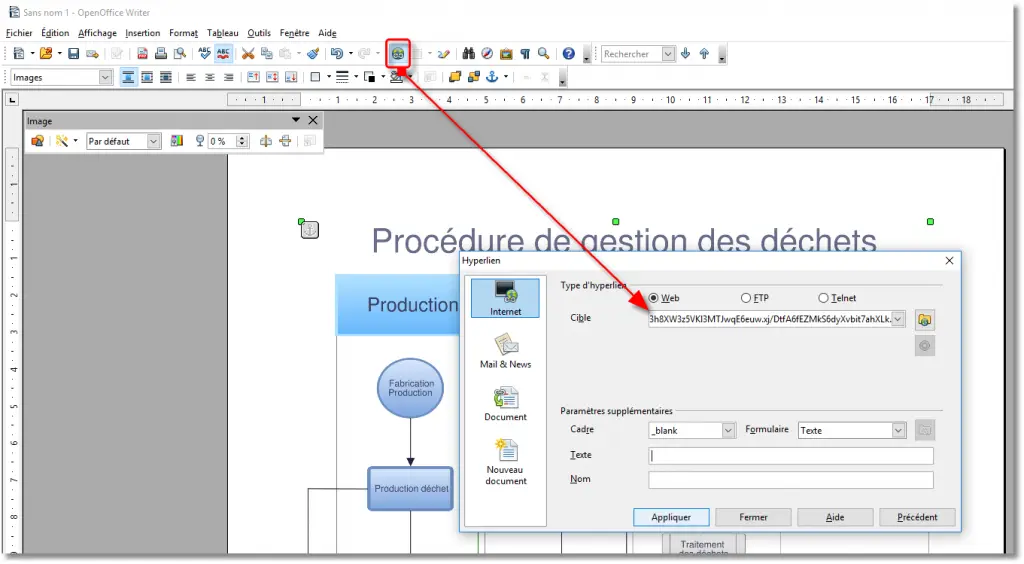
Wanneer u vervolgens uw Writer-document opent, moet u de “Ctrl”-toets ingedrukt houden en op de afbeelding klikken om het stroomdiagram in QALITEL logigramme in bewerking te openen (volgens de hierboven vermelde voorwaarden).
Waarschuwing bij het openen van het Writer-document
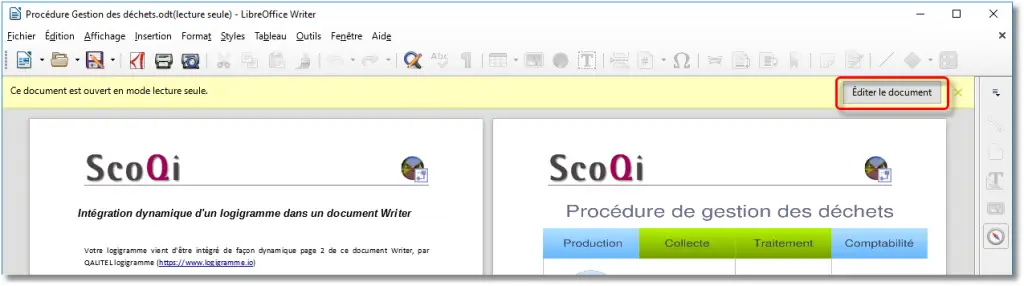
Het openen van een document dat een webpagina oproept — wat het geval is bij het invoegen van een stroomdiagram in Writer (volgens de eerder beschreven procedures) — wordt door Writer doorgaans weergegeven in “Beveiligde weergave”. U krijgt dan een gele balk met een knop “Document bewerken” waarmee u het document van de modus “Alleen-lezen” naar de modus “Bewerken” kunt schakelen.
Uw stroomdiagrammen in LibreOffice, automatisch bijgewerkt
De export naar LibreOffice en Microsoft Office maakt deel uit van de ProAd-editie, verkrijgbaar via aankoop of maandelijkse huur.