Writer 导出
将您的流程图和流程直接导出到 LibreOffice Writer。修改流程图后,Writer 文档自动更新 !
Calc 导出
将您的流程图和流程直接导出到 LibreOffice Calc。修改流程图后,Calc 表格自动更新 !
Impress 导出
将您的流程图和流程直接导出到 LibreOffice Impress。修改流程图后,Impress 演示文稿自动更新 !
将流程图导出为 LibreOffice 办公套件文件
在 ProAd 版中,QALITEL logigramme Fullweb 可将您的流程图导出为 LibreOffice 文件(Writer、Calc 和 Impress)。
每次导出时,系统会生成一个文件(.odt 等,视情况而定),其中包含指向您在线流程图的动态链接。您只需将该 Writer、Calc 或 Impress 文件下载到您的电脑即可。
您的 LibreOffice 文档与流程图之间会建立动态链接。因此,如果您使用 QALITEL logigramme 在线修改流程图(https://www.logigramme.io),当您打开之前导出的 LibreOffice 文档时,其中包含的流程图将自动更新 !
您可以从以下任一处修改您的流程图: https://www.logigramme.io (您 Office 文档的所有副本都将更新)
或者从已导出并下载的 LibreOffice 文档开始 :按住键盘上的 Ctrl 键并单击鼠标左键(Ctrl + 左键单击),即可直接在 QALITEL logigramme 中打开动态嵌入的流程图。
由于您修改了源流程图(参照流程图),您 LibreOffice 文档的所有副本都将更新。
在 LibreOffice 文档中,您可以使用调整手柄或图片属性窗口调整流程图大小。您可以将文档另存为其他名称进行个性化。您可以选中流程图,复制(Ctrl+C)并粘贴(Ctrl+V)到任何其他 LibreOffice 文档中,同时保留动态链接。
自动导出
再简单不过了:在导出界面选择要导出的文件类型,QALITEL logigramme 会自动生成包含您流程图的文件(Writer、Calc 等)。
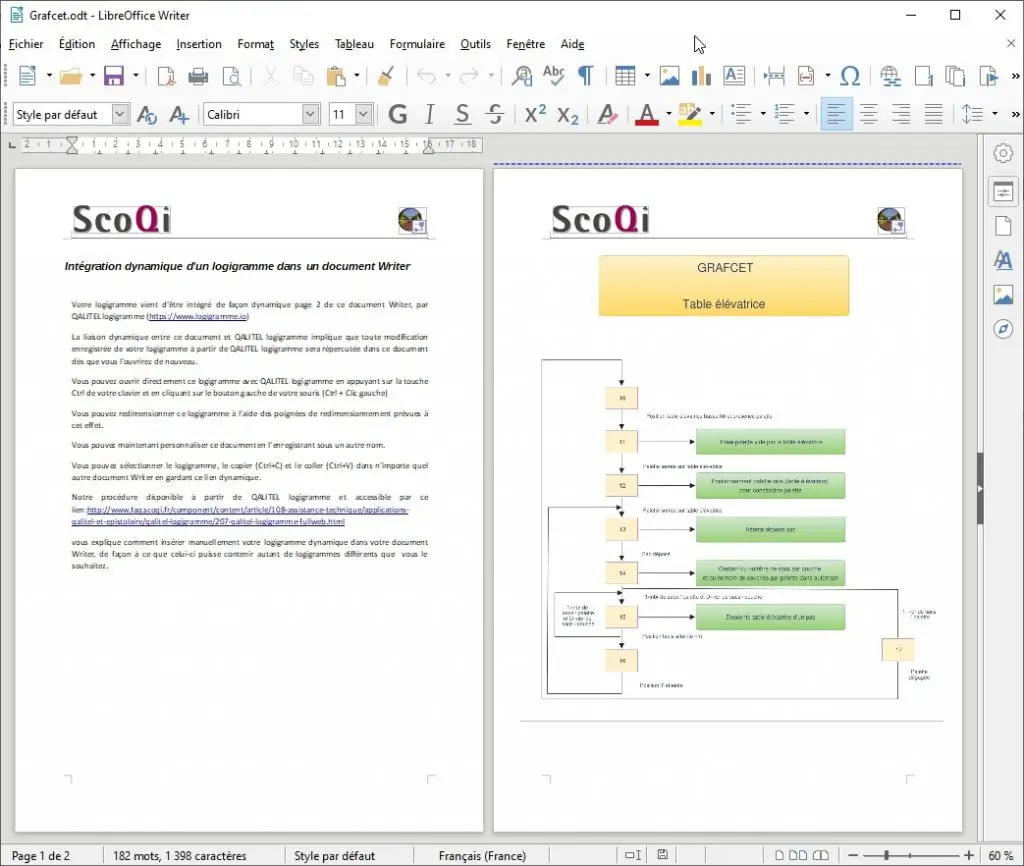
参见下方 Writer 示例。此时,您的 LibreOffice 文档只包含一张流程图。如果您希望文档包含多张流程图,完全可以做到,方法如下所述。
下面的操作说明将教您如何手动将动态流程图插入 LibreOffice 文档,使文档可以包含任意数量的不同流程图。
QALITEL logigramme 与 LibreOffice 办公套件 — 以 Writer 为例
此操作说明适用于 Writer、Calc 和 Impress,分为 4 个步骤。
复制流程图的共享链接
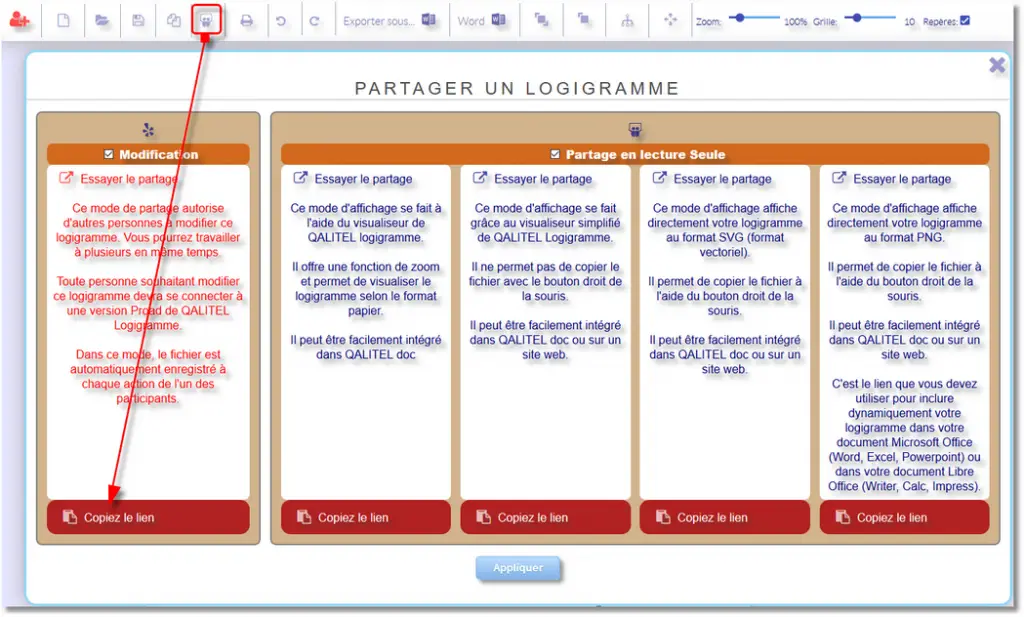
在 QALITEL logigramme 中,点击« 共享 »图标,复制流程图的共享链接,如下方截图所示。
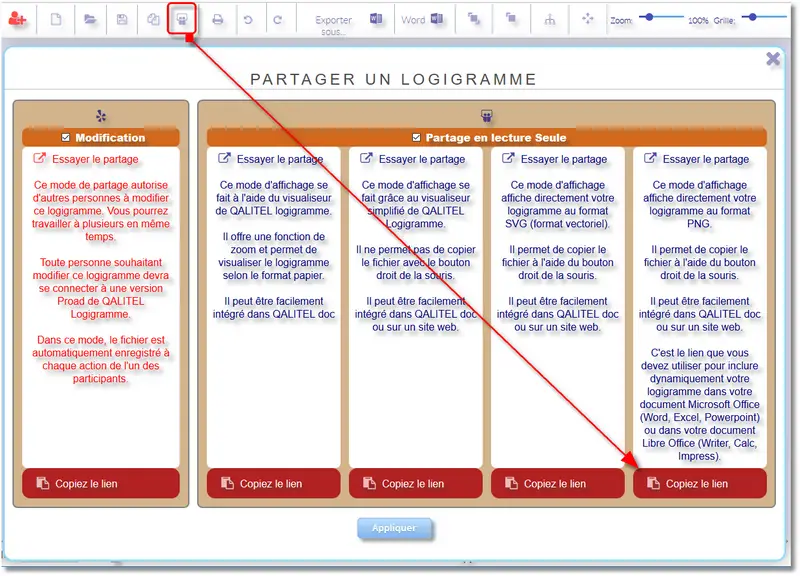
请务必复制第 4 列(« 只读共享 »栏目)的链接,它对应流程图的 .PNG 图片——只有该图片可以嵌入 OpenOffice 和 LibreOffice 套件软件。
打开图片插入窗口
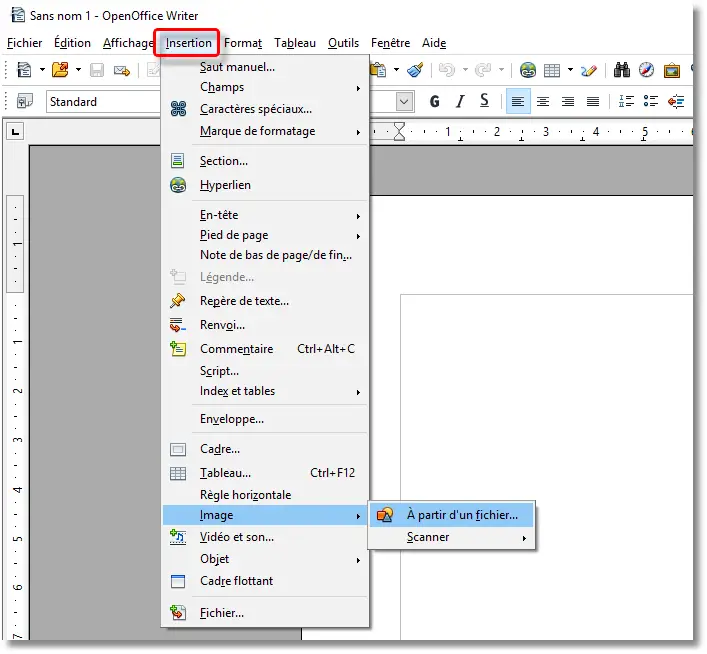
共享链接复制到剪贴板后,打开 OpenOffice / LibreOffice 应用程序,按下方步骤操作 :点击« 插入 »菜单,然后点击« 图片 »子菜单,选择« 来自文件 »选项。
粘贴链接
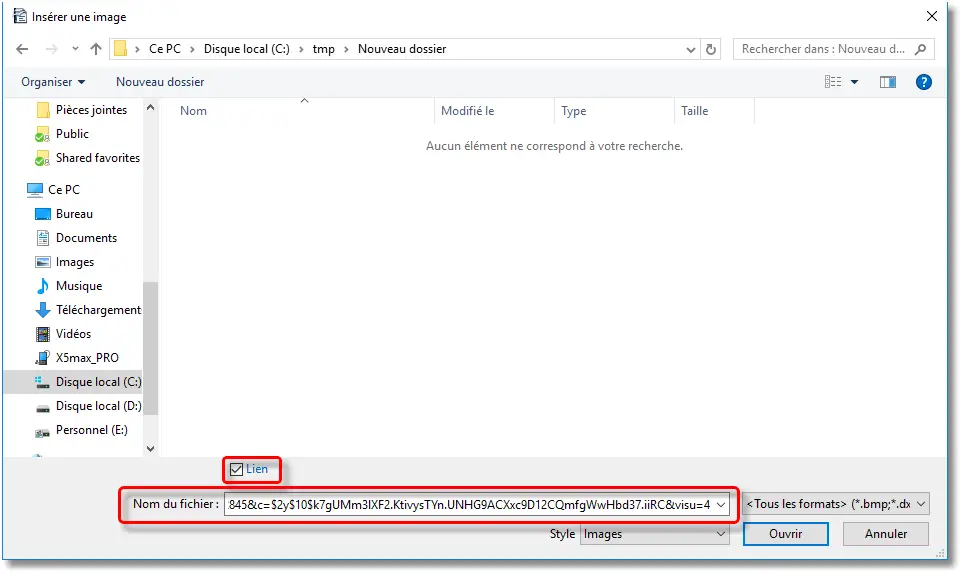
将剪贴板中的链接粘贴到« 文件名 »字段(CTRL-V 或右键« 粘贴 »)。
插入图片
请确保勾选« 链接 »复选框。此选项可保持流程图与 Open/LibreOffice 应用中嵌入图片之间的链接。这样,当您通过 QALITEL logigramme 更新流程图时,下次打开 Open/LibreOffice 文件时它会自动刷新。
从 Writer 文档打开流程图
前面我们介绍了如何在 Writer 中嵌入流程图(该操作说明同样适用于套件中的其他软件)。您还可以在图片上设置超链接,使用户点击后自动进入 QALITEL logigramme 编辑流程图。
要实现编辑访问,用户必须拥有 QALITEL logigramme ProAd 版并已登录软件,否则系统会要求输入登录凭据。未拥有 ProAd 版或未登录的用户,流程图将保持只读状态。
操作步骤如下 :
复制流程图的« 编辑 »共享链接
为此,在 QALITEL logigramme 中点击« 共享 »图标,复制流程图的« 编辑 »共享链接,如下方截图所示 :
在 Writer 中创建超链接
然后打开 Writer 及您的文档,找到流程图。如下方截图所示,单击图片一次将其选中,然后点击« 链接 »按钮打开超链接插入窗口。将之前复制的链接粘贴到« 目标 »行,点击« 应用 »确认并保存文档。
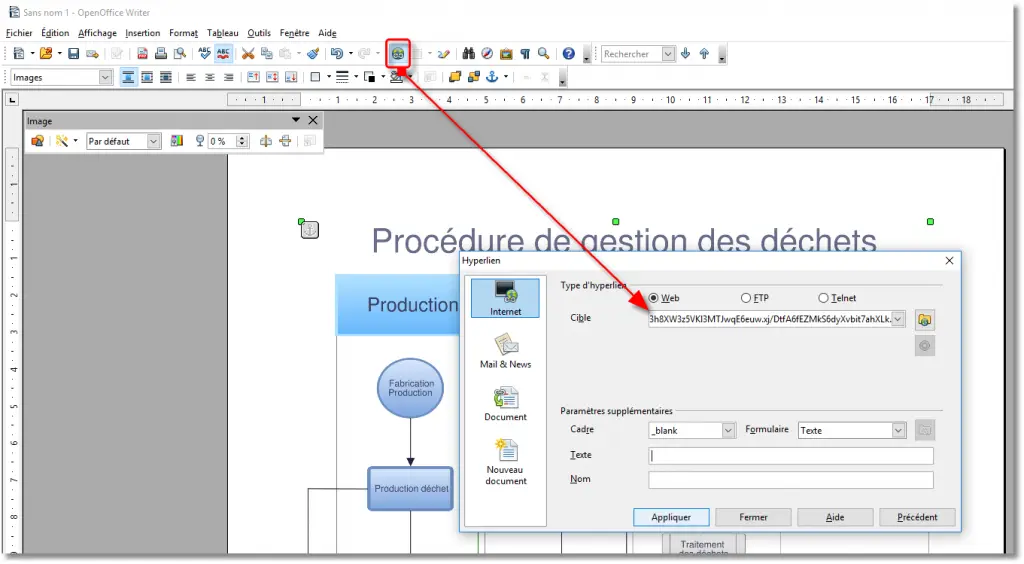
之后,打开 Writer 文档时,按住« Ctrl »键并点击图片,即可在 QALITEL logigramme 中打开流程图进行编辑(须满足上述条件)。
打开 Writer 文档时的警告消息
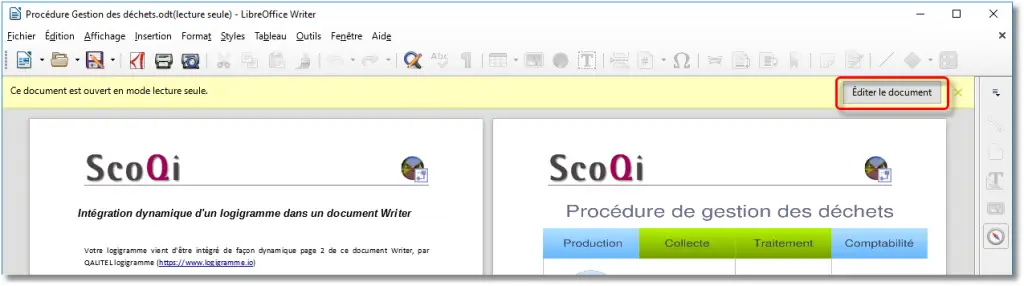
打开引用网页的文档(按前述操作说明在 Writer 中嵌入流程图即属此情况)时,Writer 通常以« 受保护模式 »显示。此时会出现黄色横幅和« 编辑文档 »按钮,让您将文档从« 只读 »模式切换到« 编辑 »模式。